Linux Mintをダウンロード
 harpsound2
※本ページの操作は、作業用パソコンとして、Linux Mintを導入する前のWindowsパソコンで行っています(または別のWindowsパソコンでも可)。
Linux Mintのページへアクセス
パソコンに導入するLinux Mintを準備します。以下のURLへアクセスします。
https://linuxmint.com/
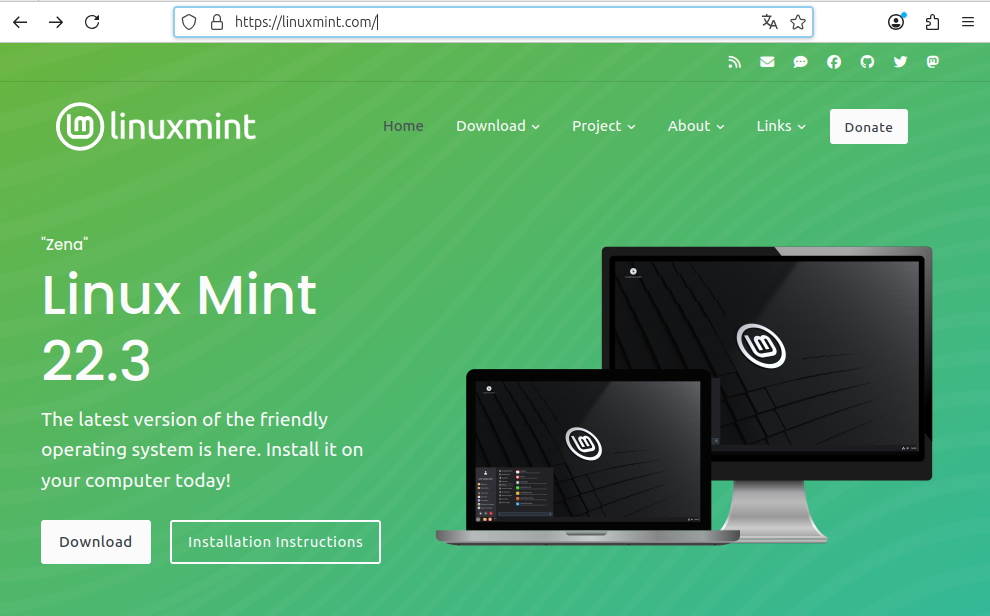
Linux Mintのダウンロード
Downloadボタンをクリックすると、以下のページに移動します。
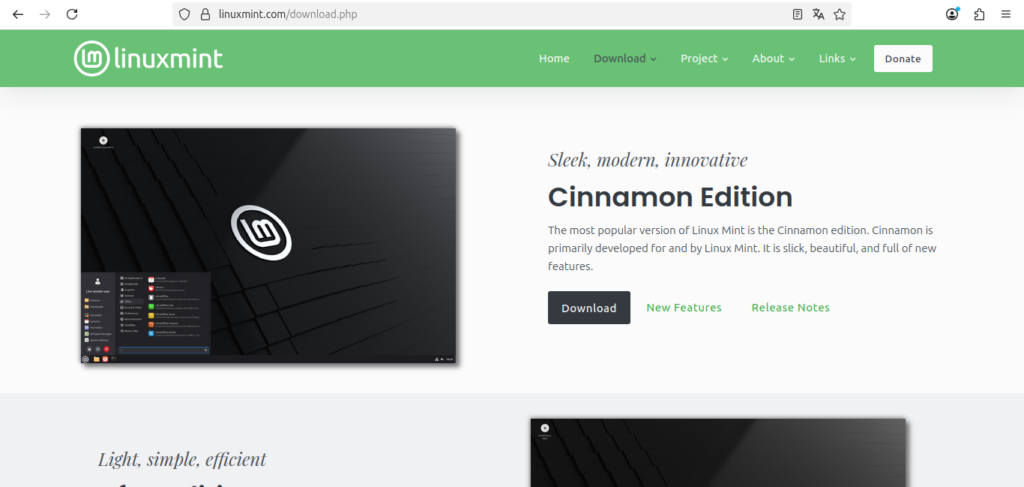
Linux Mintには3つのエディションがありますので、目的や条件などに合わせ、いずれかをダウンロードします。
本サイトでは、「The most popular version」と記載のあるCinnamon Editionを選択してダウンロードします。
| エディション | ページに記載されている説明 |
| Cinnamon Edition | Cinnamonは主にLinux Mint向けとして、Linux Mintによって開発されています。洗練され美しく、新機能に満ちています。 |
| Xfce Edition | Xfceは軽量なデスクトップ環境です。Cinnamonほど多くの機能をサポートしていませんが、リソース使用量が少ないです。 |
| MATE Edition | MATEはクラシックなデスクトップ環境です。これはGNOME 2の後継であり、2006年から2011年にかけてLinux Mintのデフォルトデスクトップ環境でした。 |
Cinnamon EditionのDownloadを選択すると、ダウンロードリンク選択ページに移動します。
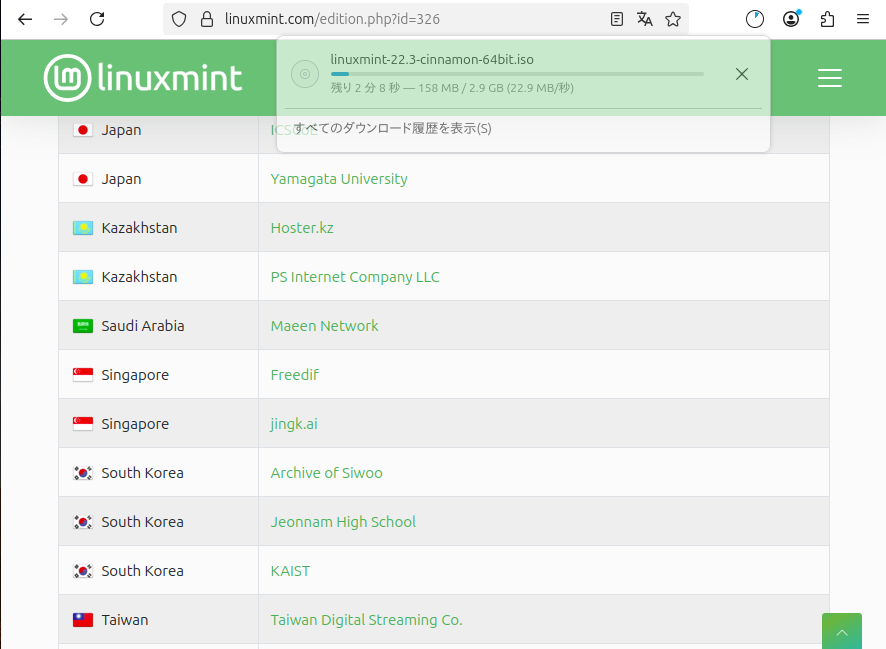
今回はJapanのICSCoEを選択しました。
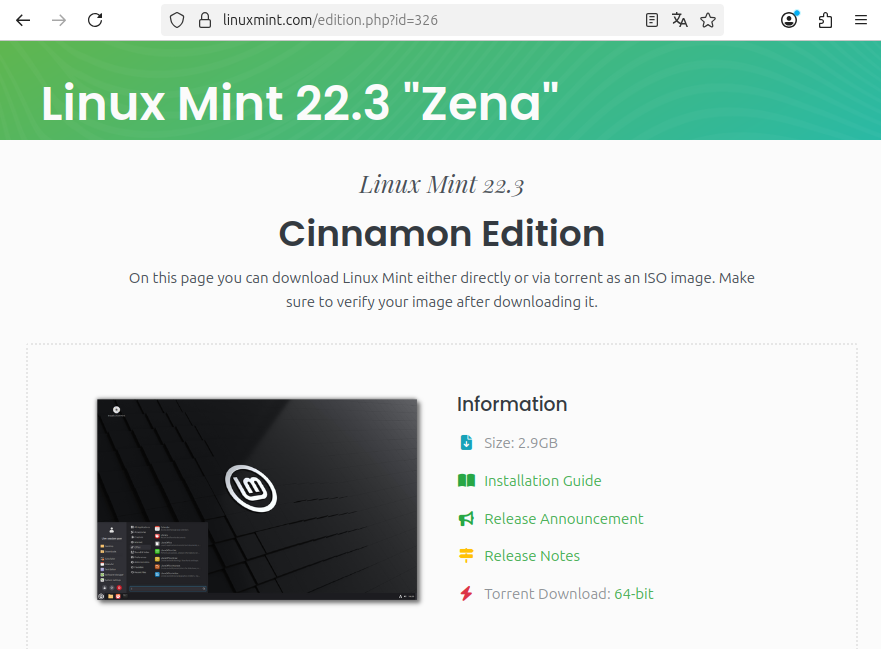
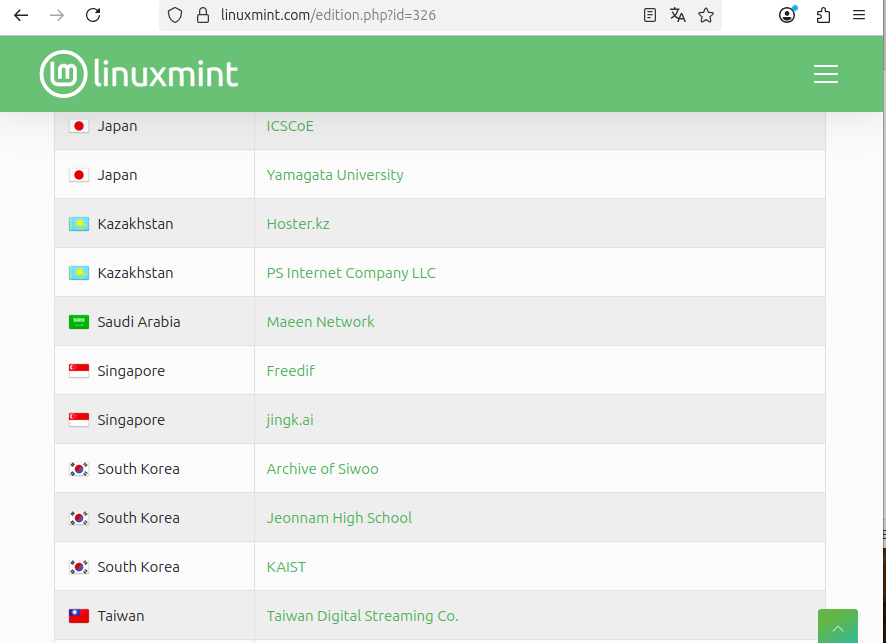
今回はICSCoEを選択しました。リンクをクリックするとダウンロードが始まりますので、完了まで待ちます。
ダウンロードしたLinux Mintを導入するための準備
ダウンロードしたLinux Mintを導入するために、ダウンロードしたLinux MintファイルをUSBメモリに書き込む必要があります。
※USBメモリは8GB以上の容量が必要
ダウンロードしたLinux MintのファイルをUSBメモリに書き込むアプリを、作業用のパソコンに設定します。
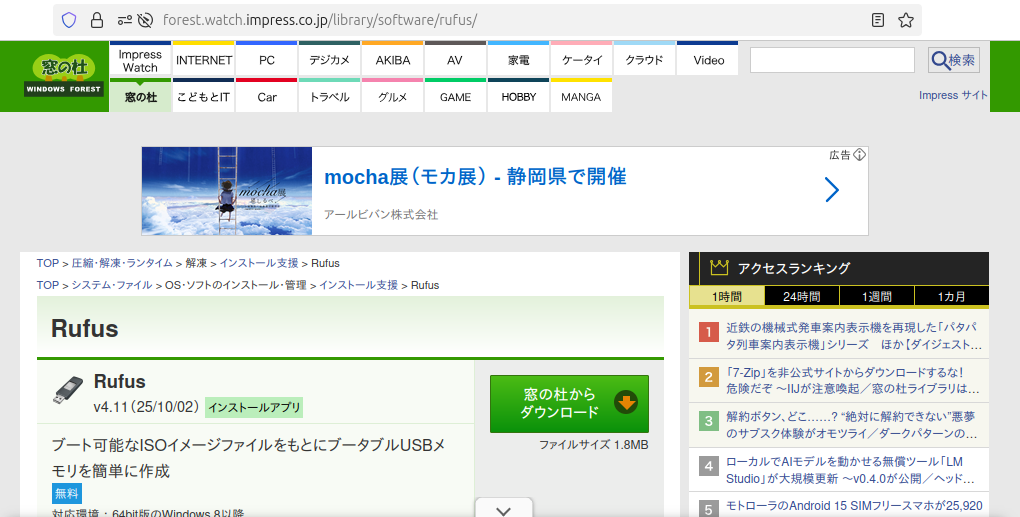
窓の森のRufusダウンロードページを表示して、Rufusをダウンロードます。
https://forest.watch.impress.co.jp/library/software/rufus/
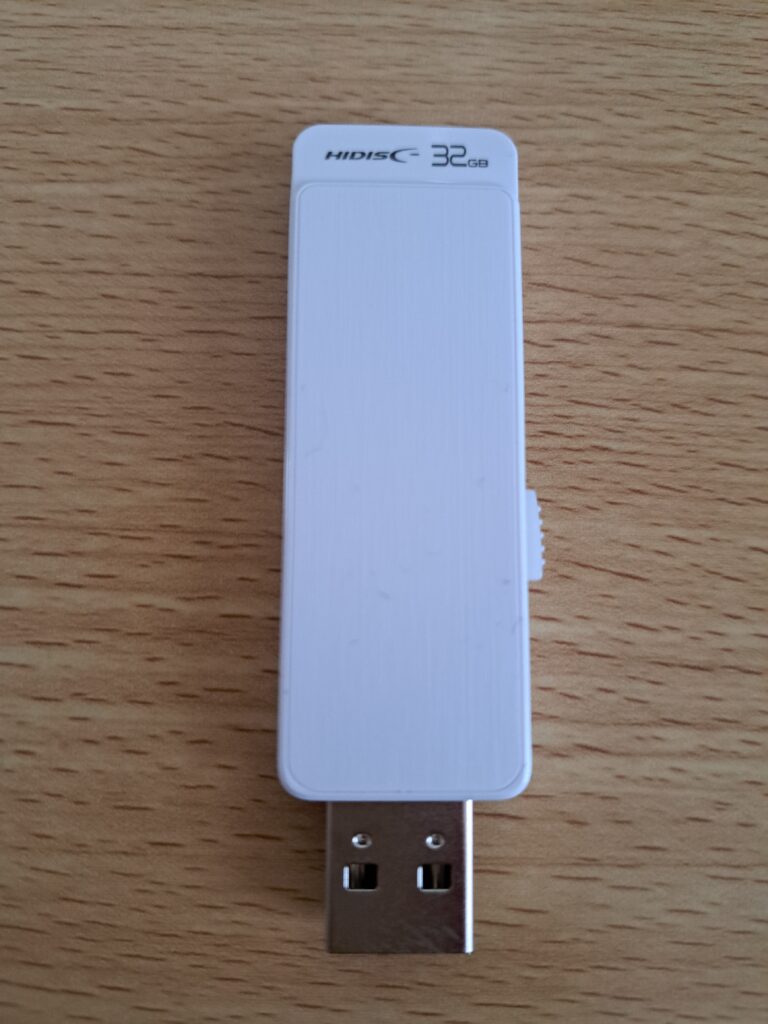
USBメモリを作業用のパソコンのUSBポートに差し込みます。
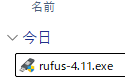
ダウンロードしたRufusを立ちあげます。
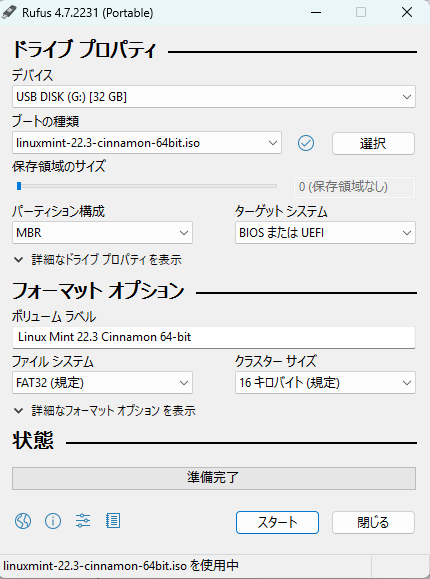
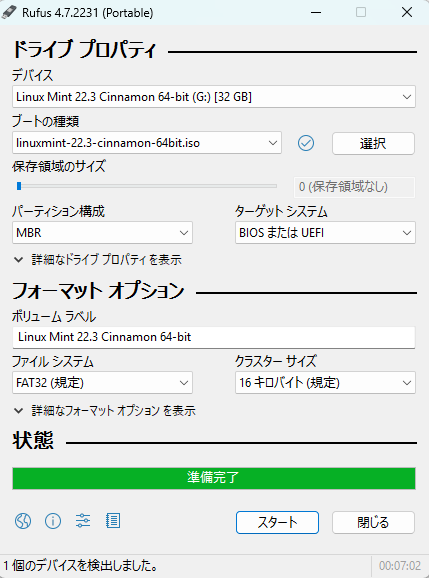
正常にUSBメモリが認識されると、デバイスに表示されます。
ブートの種類行に右側にある選択ボタンより、ダウンロードしたLinux Mintファイルを選択すると、ブートの種類に表示されます。
他の項目はそのままとし、スタートを選択します。
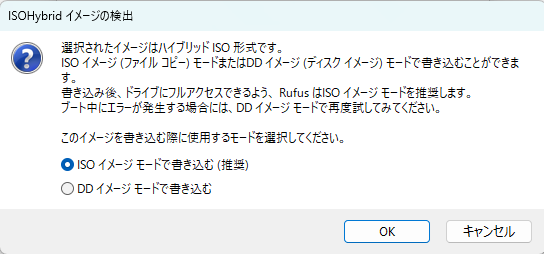
書き込み方法はISO形式のままとします。
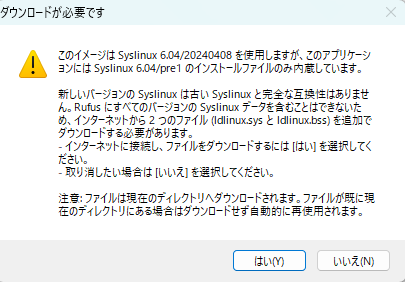
Linux Mintを起動する際に使用されるSyslinuxのバージョン説明が表示されます。
ダウンロードしたLinux Mintファイル内のSyslinuxの方が、Rufus内のSyslinuxよりも新しいバージョンのため、Rufusにも新しいSyslinuxを追加することが記載されています。
はいを選択します。
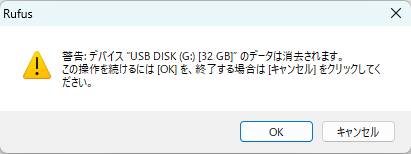
差し込んだUSBメモリをフォーマットして、保存されているファイルを消去することを警告しています。
USBめもりへの書き込みを開始すると、保存されているファイルは消去されることに注意して進めます。
USBメモリへの書き込みが終わると、「準備完了」と表示されます。正常に「準備完了」と表示されたら、この画面を閉じます。
\ 最新情報をチェック /