日本語入力の設定
 harpsound2
システムの設定
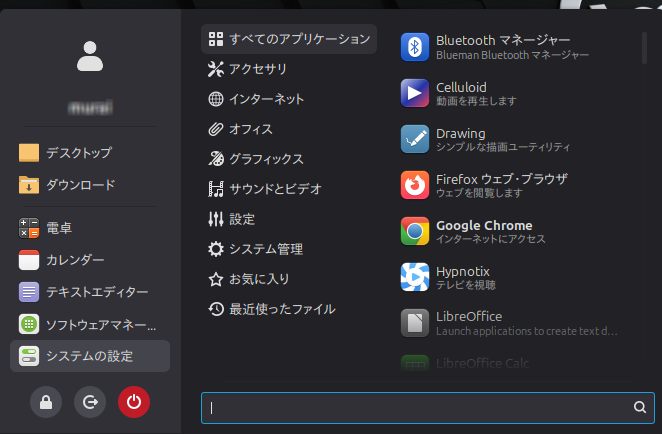
Linux Mintスタートボタンを押下し、「システムの設定」を選択します。
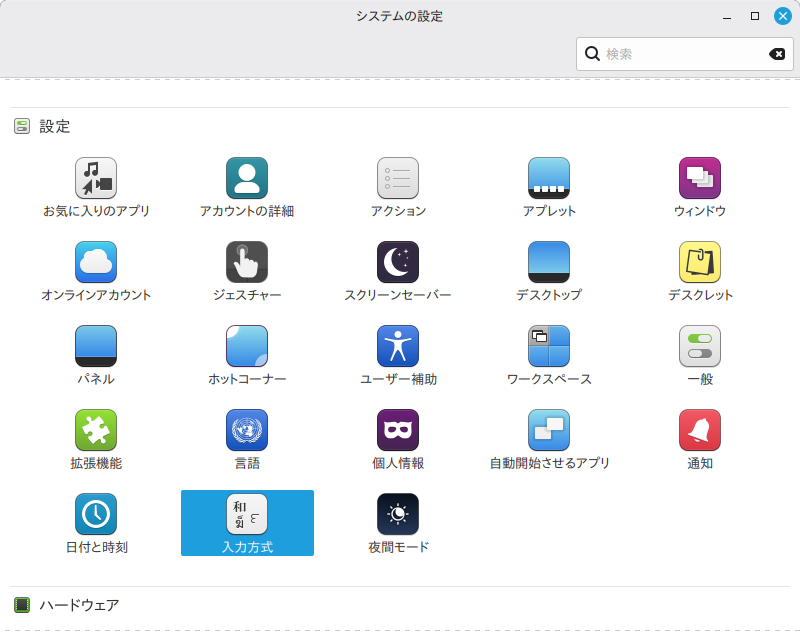
「入力方式」を選択します。
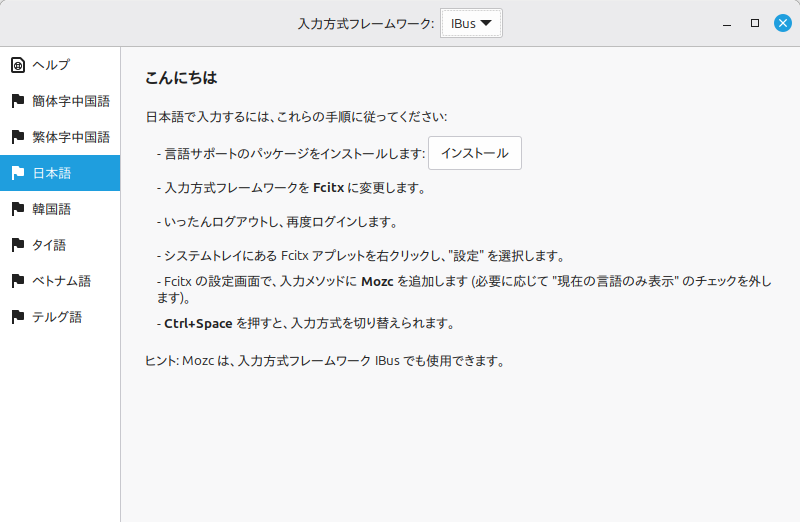
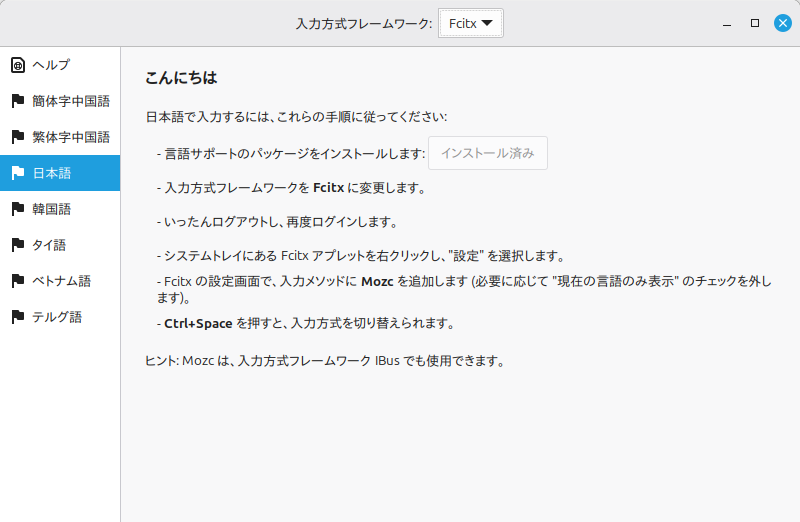
「こんにちは」の下の説明どおりに設定を進めます。
まず、日本語を選択し、「インストール」ボタンをクリックします。
インストールが完了すると、表示が「インストール済み」に変わります。
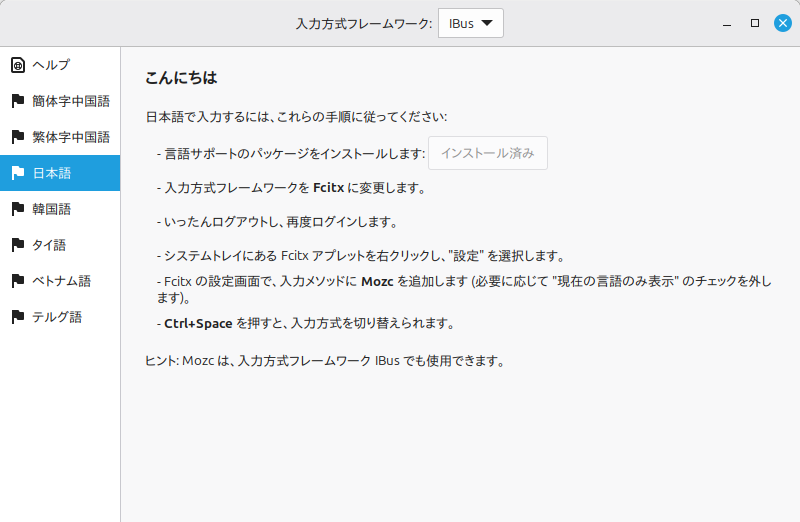
入力方式フレームワークで「Fcitx」を選択します。
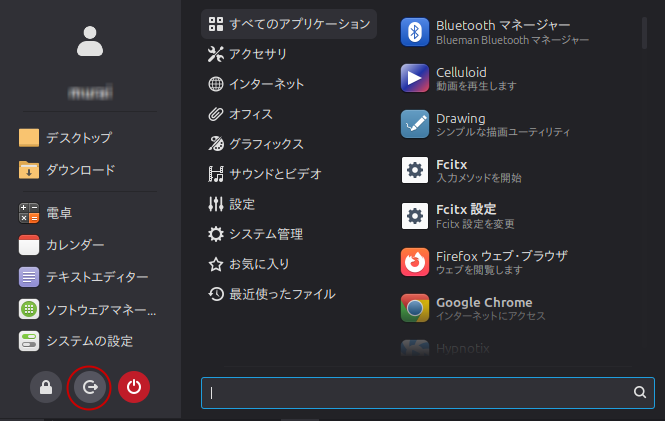
一旦、ログアウトします。Linux Mintスタートボタンをクリックし、ログアウトボタンをクリックします。
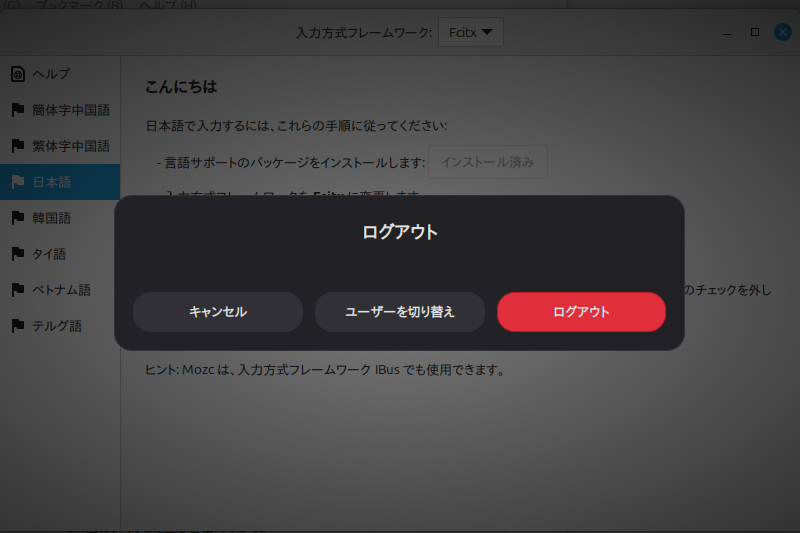
次の確認画面で「ログアウト」をクリックします。
再度ログインし、、画面右下のタスクトレイにキーボードのマークが追加されていれば、導入完了です。
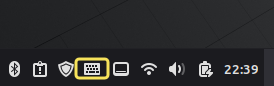
キーボードを右クリックし、メニューから「設定」を選択します。
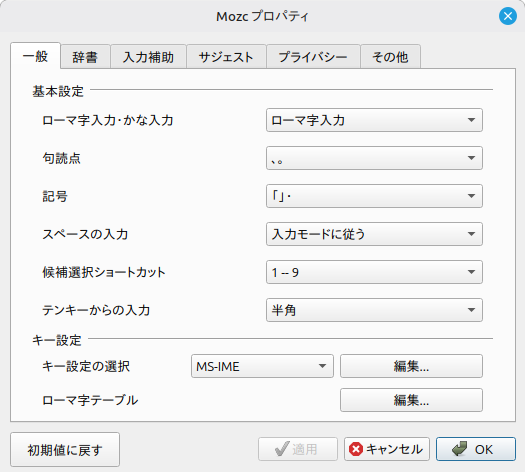
「一般」タブで、好みの設定値を選択します。
初期値で良いと思います。設定後、「OK」ボタンをクリックします。
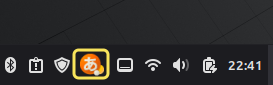
設定後、アプリなどで日本語を入力する際、以下のアイコンになります。
以下のアイコンになっていないときには、キーボードの日本語入力をONにします(「半角/全角−漢字」ボタン等)。
\ 最新情報をチェック /