不具合発生時に正常な状態へ復元する設定-Timeshift
 harpsound2
Linux Mintを使用している間に、新しく導入したアプリや設定などが原因となって不具合が発生することがあります。
はじめから設定し直すのは大変なので、正常に動作していた過去のシステム状態に復元する設定をしておき、いざというときに備えます。尚、システム状態を過去に復元しても、自身で作成した文書などは最新の状態のままになるように設定します。
Timeshitの起動
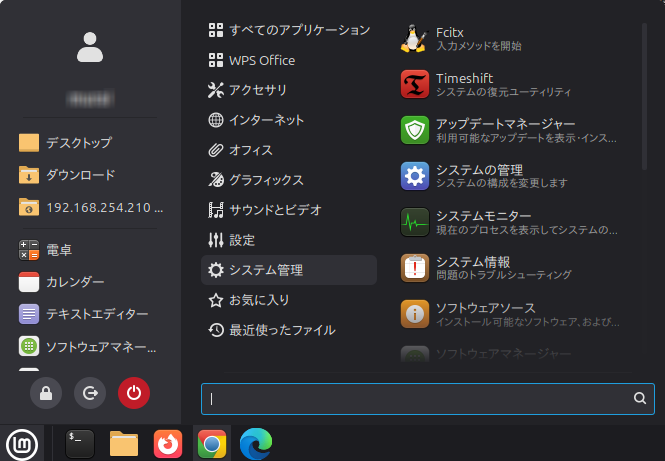
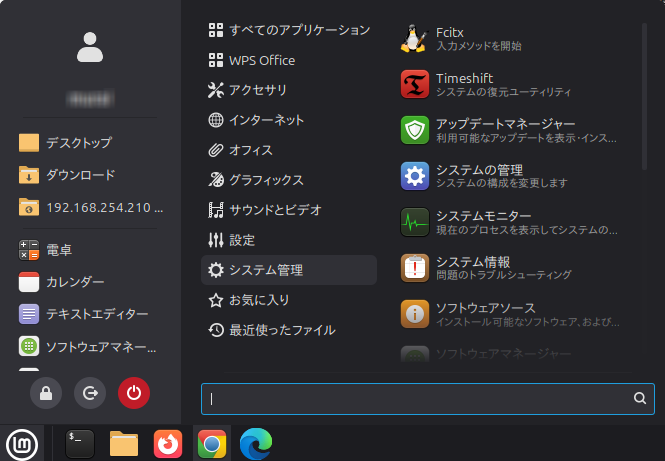
スタートボタン>システム管理>Timeshiftをクリックして、Timeshiftを起動します。
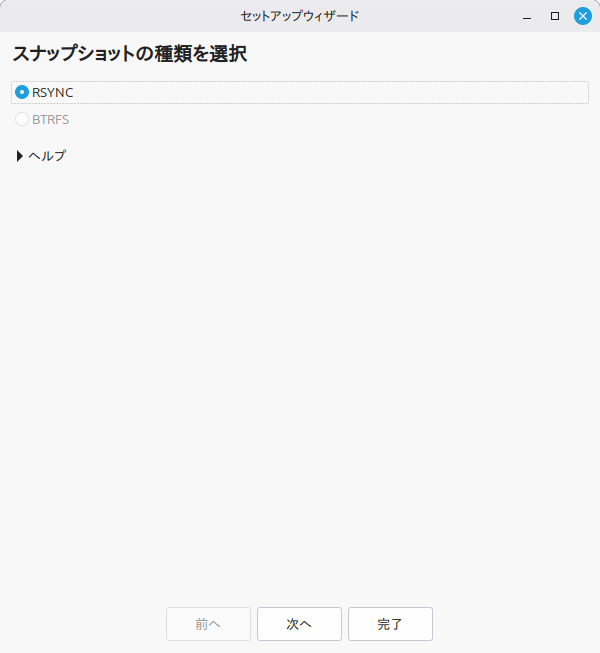
スナップショットの種類で「RSYNC」を選択し、「次へ」をクリックします。
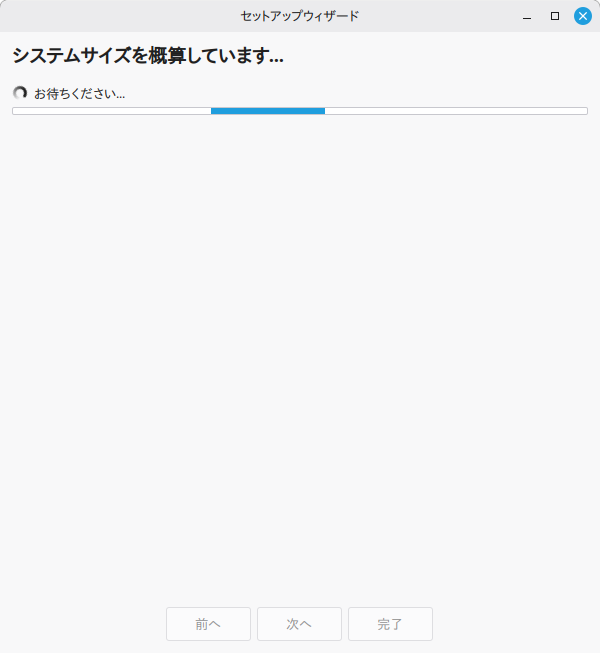
過去の正常な状態を保存しておくための容量計算が始まりますので、しばらく待ちます。
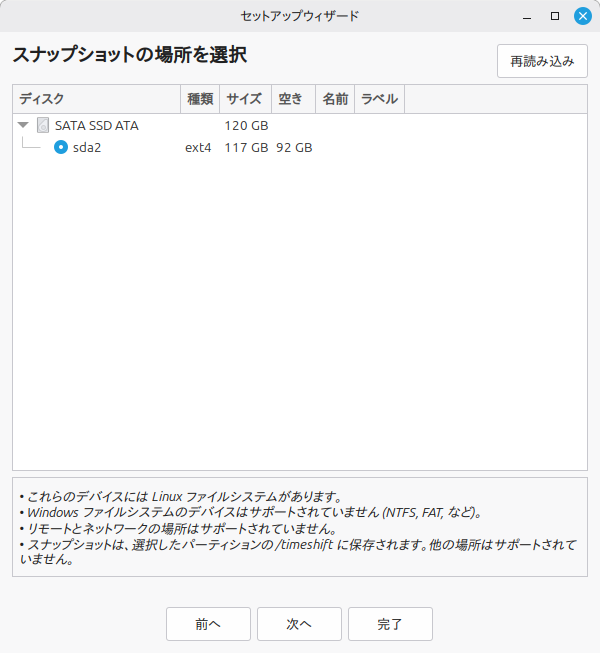
スナップショット(過去のシステムの状態)を保存する場所の確認画面になります。
複数の候補がある場合は、いくつかの保存場所が表示されます。
ここでは1箇所のみ表示されているため、そのまま「次へ」をクリックします。
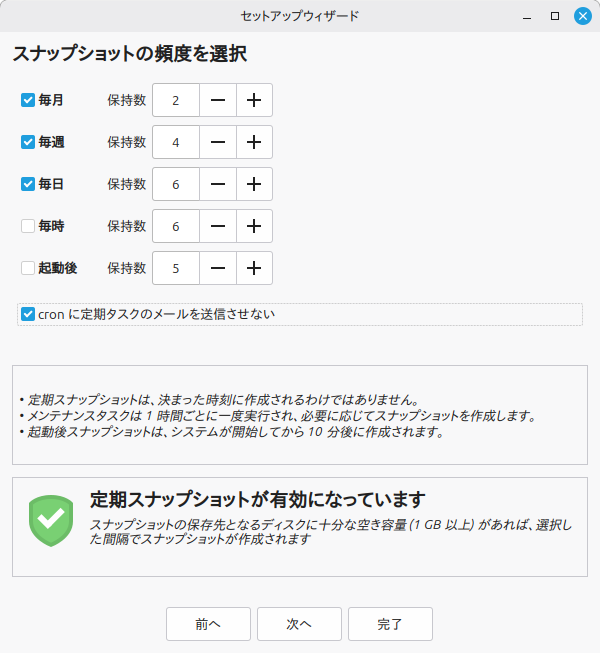
スナップショットを取得する頻度を選択します。頻度は複数選択できます。
不具合が発生し、正常なシステム状態を復元する場面になった時、
・毎月:1ヶ月前の状態に復元
・毎週:1週間前の状態に復元
・毎日:1日前の状態に復元
・毎時:1時間前の状態に復元
・起動後:以前パソコンを起動したときの状態に復元
の中から、いつの状態に復元したいかを考えながら選択します。
また、保持数の設定を行うこともできます。保持数とは世代数を指します。
たとえば、「毎日」をチェックし、「保持数」を5とした場合は、1〜5日前までのスナップショットが保存されます。
頻度や保持数が多いほど、パソコンのディスクの容量が多く必要になりますので、念のためにとっておき置きたいスナップショットの数と容量のバランスを考慮して、設定値を決めます。
また、スナップショットは、パソコンが起動していないと実行されませんので、パソコンの使い方も考慮に入れます。
ここでは、ふた月分、4週分、6日分のスナップショットを取得するようにしておきます。
設定を終えたら、「次へ」をクリックします。
※なるべく最近の状態に復元したい場合は、1時間前や1日前を選択したほうが良いです。しかし、3日前から不具合が発生していて、スナップショットが1〜2日前のもののみの場合は、過去の正常な状態に復元することができなくなります。
※「cronに定期タスクのメールを送信させない」は、Timeshiftが実行された通知メールを送信させるための設定です。チェックを外してメールを送信する場合は、別途メール設定が必要になります。
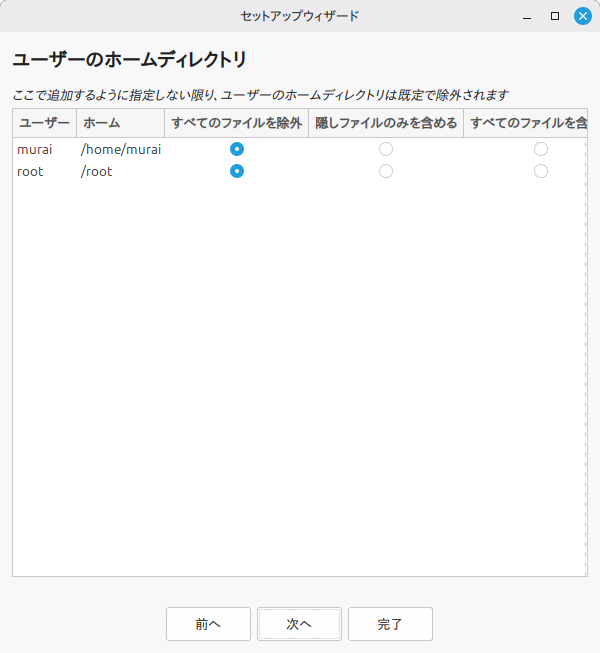
ユーザーのホームディレクトリを過去の状態に復元する対象とするかどうかを設定します。
除外しておけば、作成した文書などは最新状態のままとなり、過去の状態に復元されることを防ぐことができます。
ここでは、「すべてのファイルを除外」を選択し、「次へ」をクリックします。
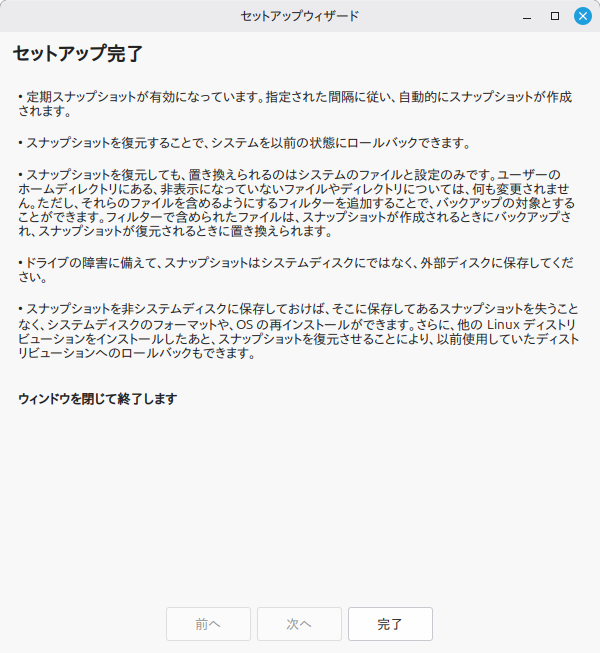
以上で設定は完了です。「完了」をクリックして、画面を閉じます。
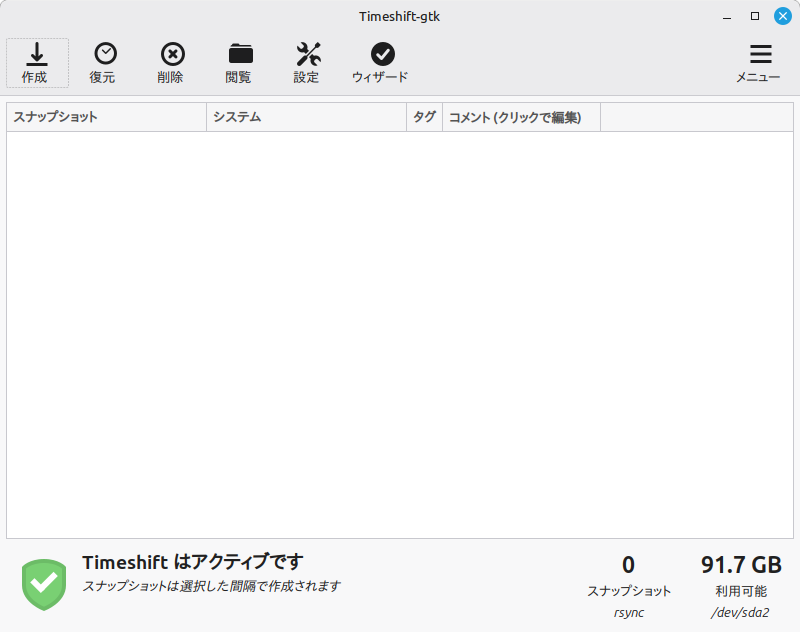
Timeshftの実行画面が表示されます。主な機能として
・作成:手動でスナップショットを作成したいときに使用します
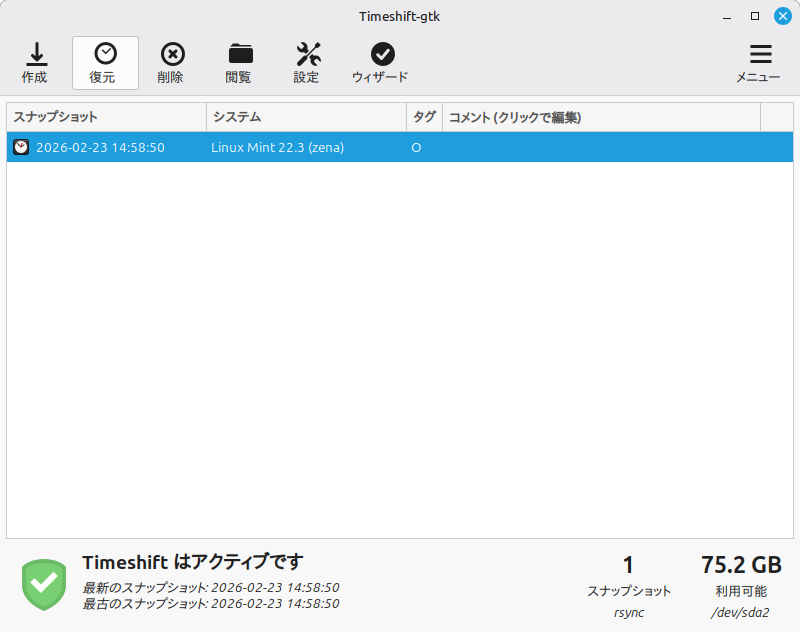
・復元:以前の正常なシステム状態に復元したい場合に使用します
・設定:保持数や頻度の設定変更を行うことができます
があります。「×」ボタンをクリックして閉じます。
Timeshiftを使用して過去の正常なシステム状態に復元
スタートボタン>システム管理>Timeshiftをクリックして、Timeshiftを起動します。
復元に使用したいスナップショットを選択して、「復元」をクリックします。
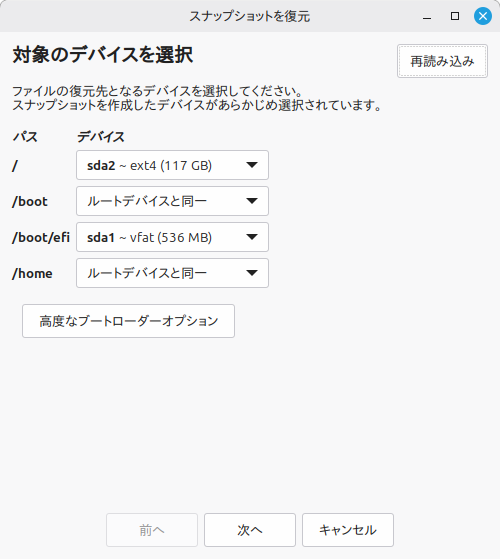
復元対象などが表示されます。「次へ」をクリックします。
復元の準備が始まり、確認画面が表示されますので、「次へ」をクリックします。
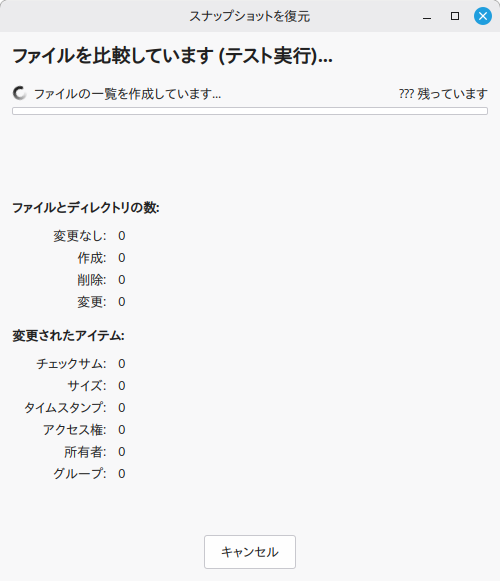
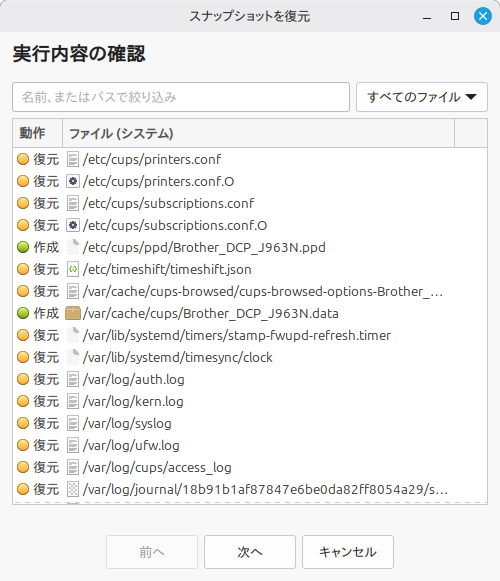
復元内容が表示されます。
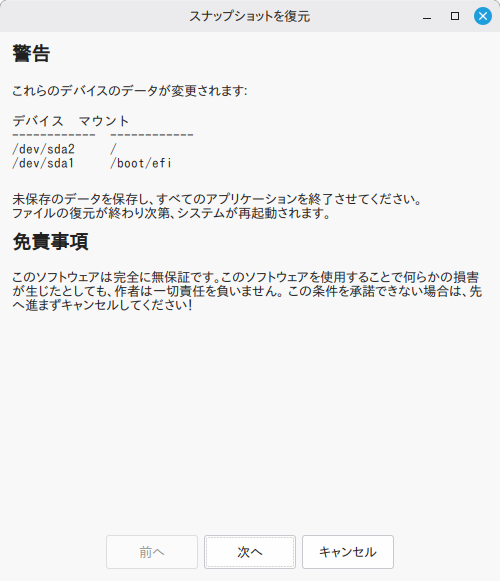
「次へ」をクリックすると復元が始まり、パソコンの操作ができなくなりますので、クリックする前に保存しておきたいファイルなどは保存しておきます。
復元処理後、パソコンの再起動が実施されますので、起動後、不具合が解消されたことを確認します。
\ 最新情報をチェック /