ウェブブラウザの設定
 harpsound2
ウェブページを閲覧するためのウェブブラウザの設定方法です。
Firefoxの利用
Linux Mintにはすでに「Mozilla Firefox」が導入されていますので、この「Mozilla Firefox」でウェブページを閲覧する場合は、起動するだけで閲覧できます。
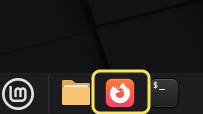
画面左下タスクトレイ上の「FIrefox ウェブ・ブラウザ」をクリックします。
メニュー「ファイル」>「サーバーに接続」の順にクリックします
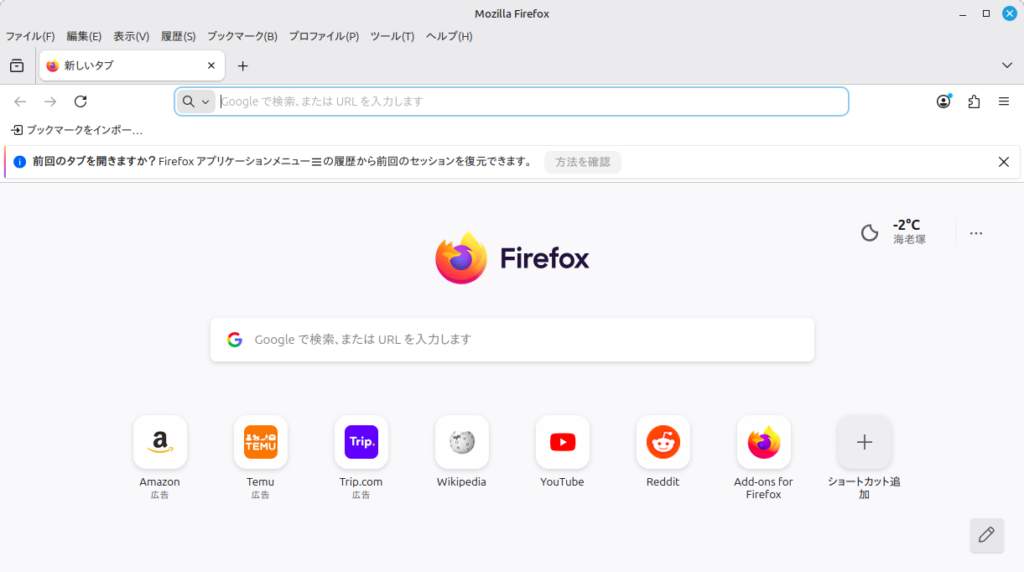
Firefoxが起動します。
Google Chromeの追加と設定
Google Chromeをウェブブラウザとして使用したい場合は、追加する必要があります。
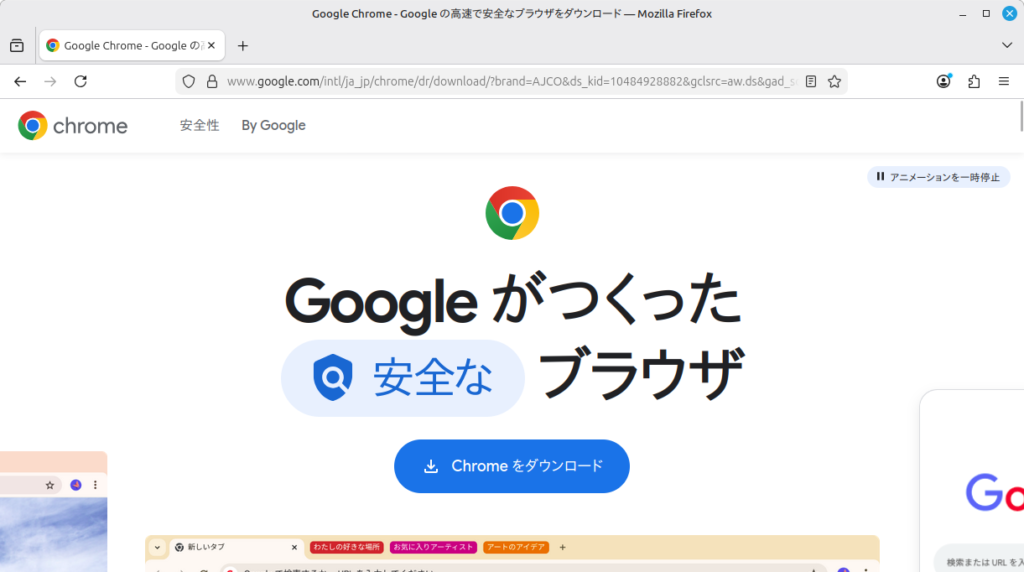
先のFirefoxを使用して、Google Chromeダウンロードページを開きます。
https://www.google.com/intl/ja_jp/chrome/
「Chromeをダウンロード」をクリックします。
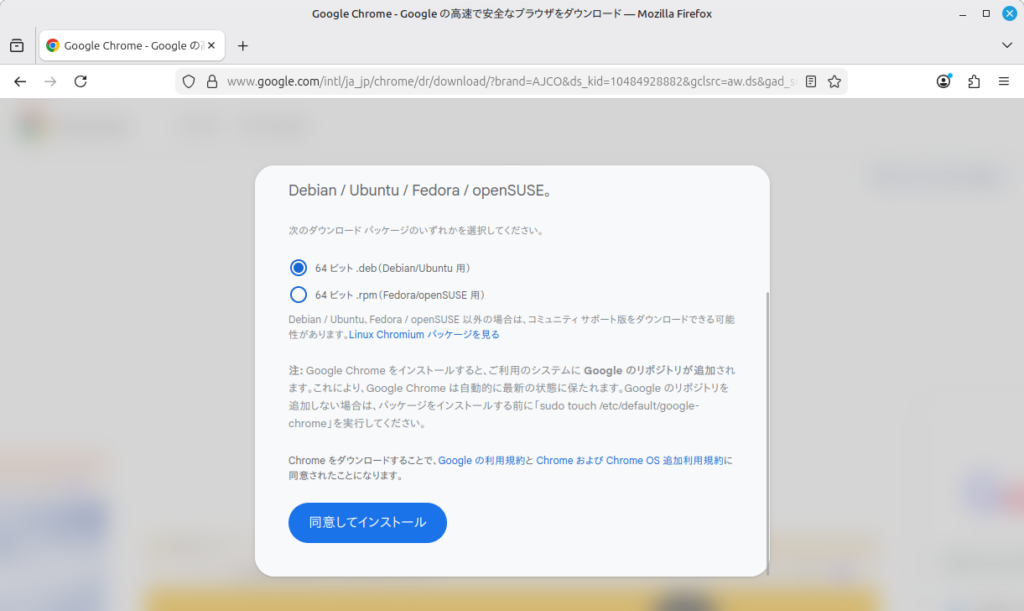
Linux Mintの場合は「64 ビット .deb(Debian/Ubuntu 用)」を選択して、「同意してインストール」をクリックします。
ダウンロードが始まりますので、待ちます。
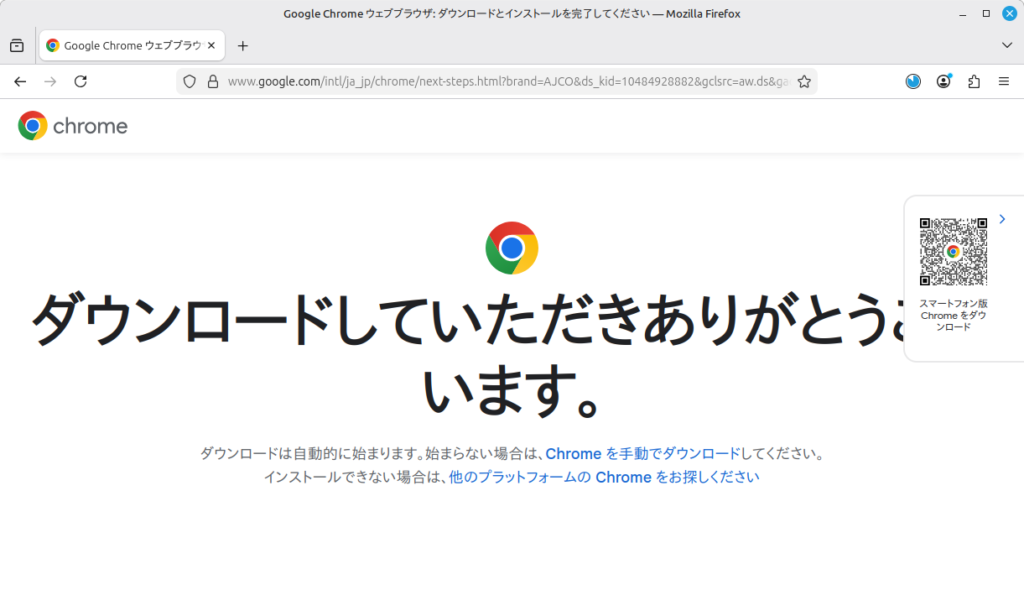
ダウンロードフォルダに保存されたファイルをダブルクリックして起動します。
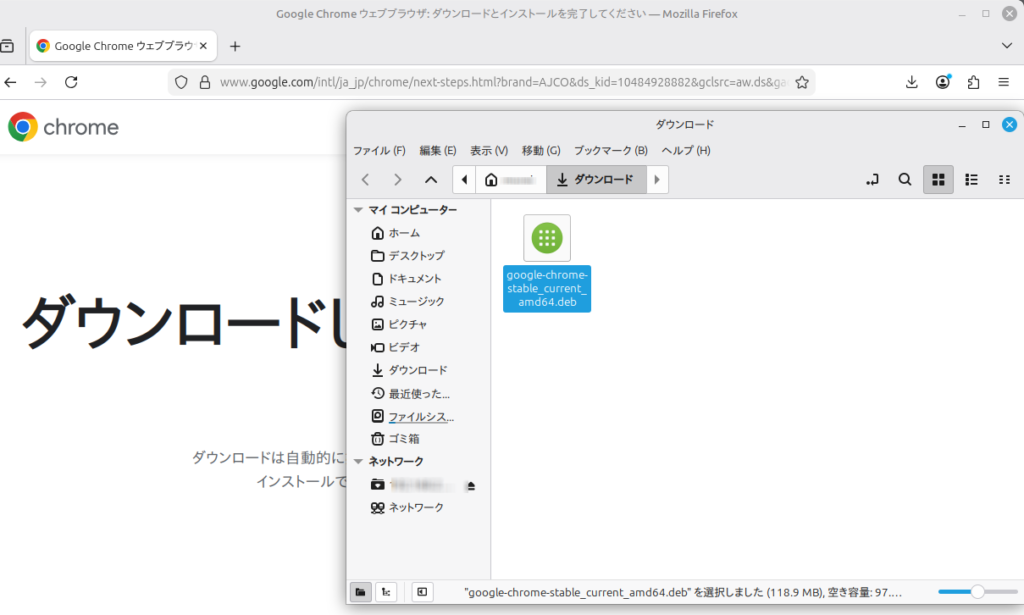
インストール準備が始まります。
「パッケージをインストール」をクリックします。
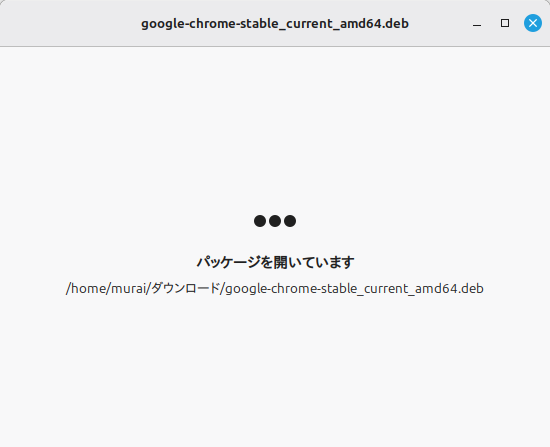
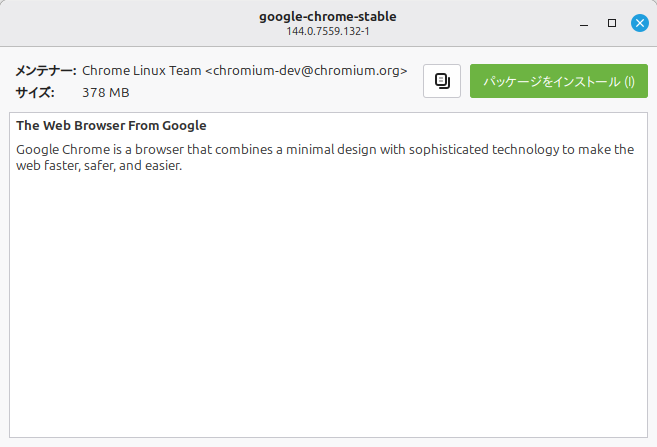
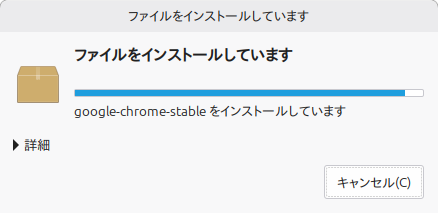
インストールが始まります。
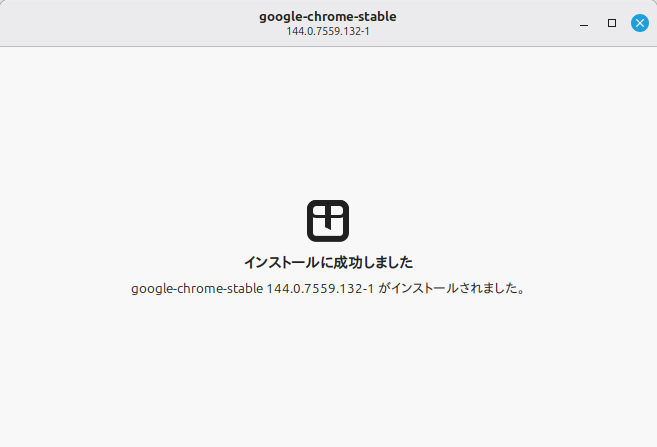
「インストールに成功しました」と表示されれば、Google Chromeのインストールは完了です。
スタートボタン>すべてのアプリケーションの順にクリックすると、Google Chromeが追加されていることを確認できます。
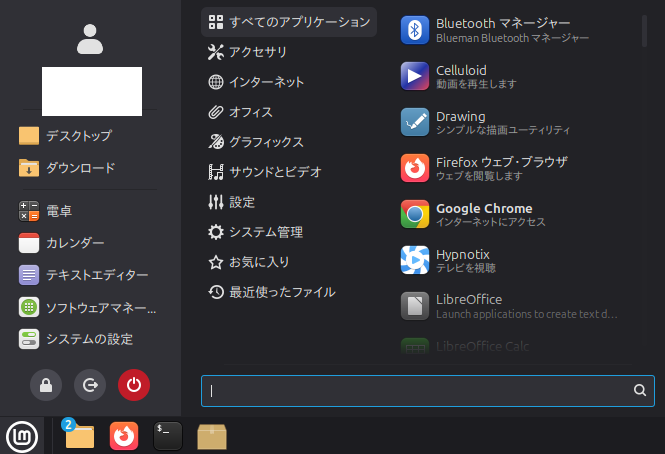
画面下部のタスクバーにGoogle Chromeを追加したい場合は、上の画面のGoogle Chromeを右クリックします。
メニューの「+パネルに追加」をクリックします。
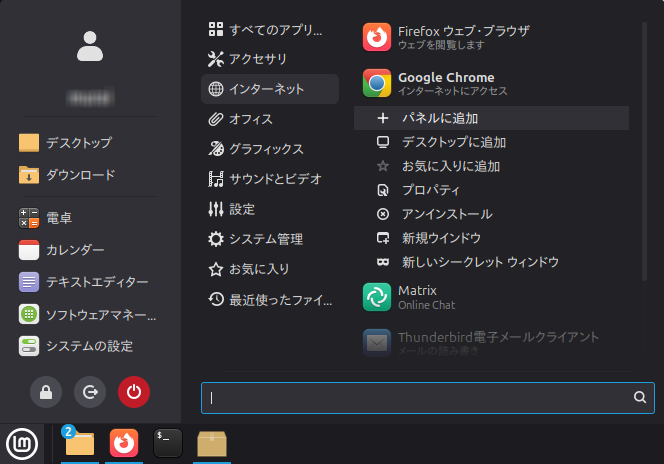
タスクバーに追加されました。
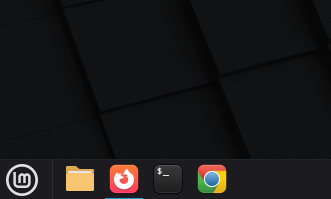
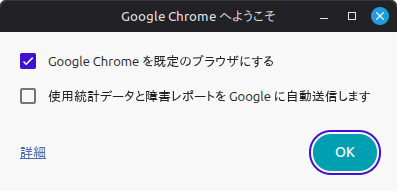
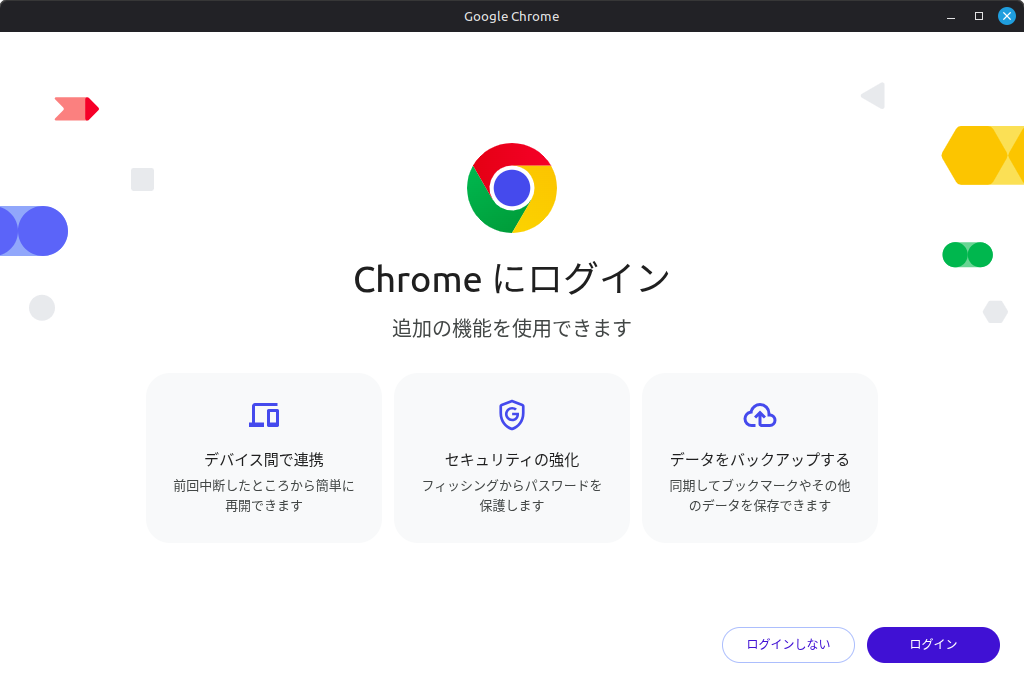
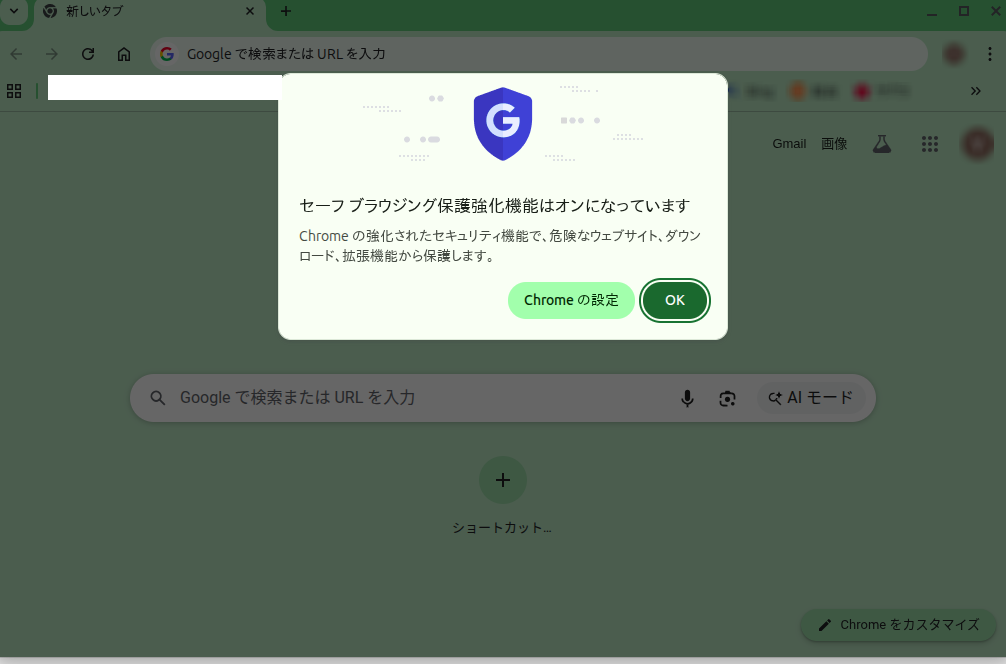
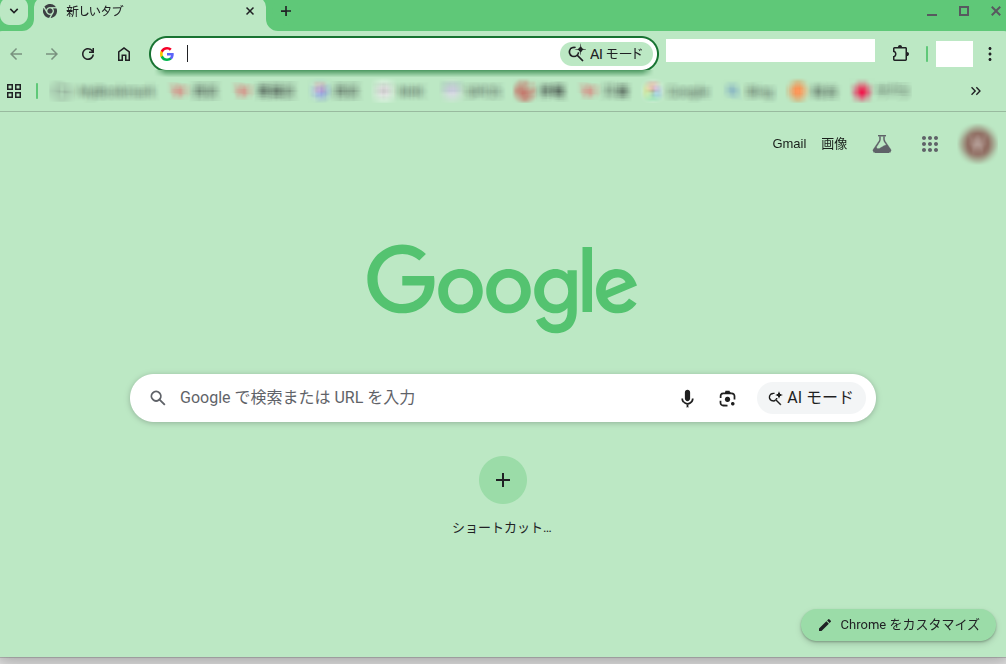
初めてGoogle Chromeを起動すると、いくつかの設定を求められます。
好みに合わせて選択します。
Microsoft Edgeの追加と設定
Microsoft Edgeをウェブブラウザとして使用したい場合は、追加する必要があります。
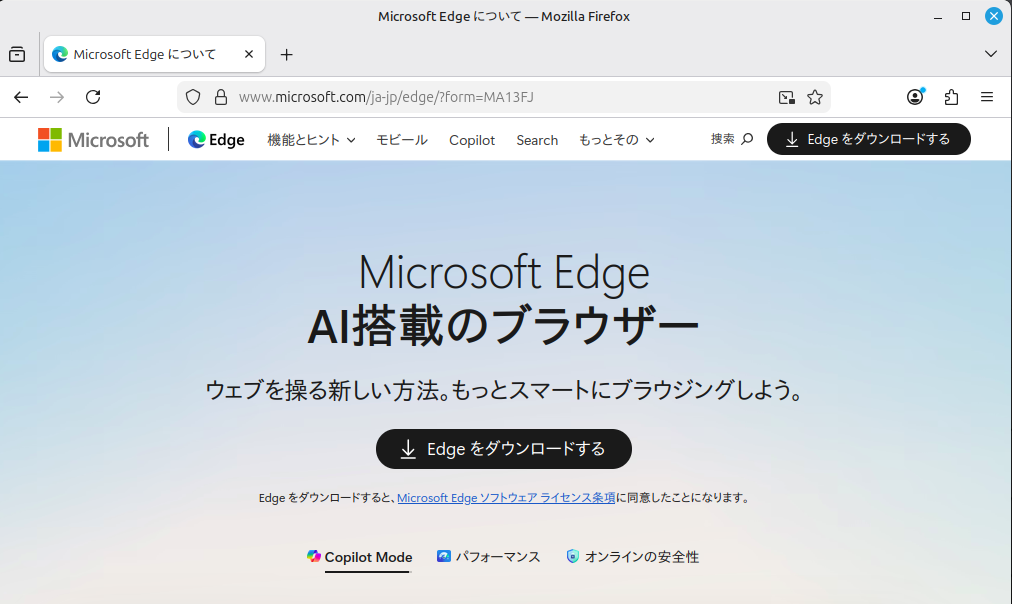
先のFirefoxを使用して、Microsoft Edgeダウンロードページを開きます。
https://www.microsoft.com/ja-jp/edge/
「Edgeをダウンロードする」をクリックします。
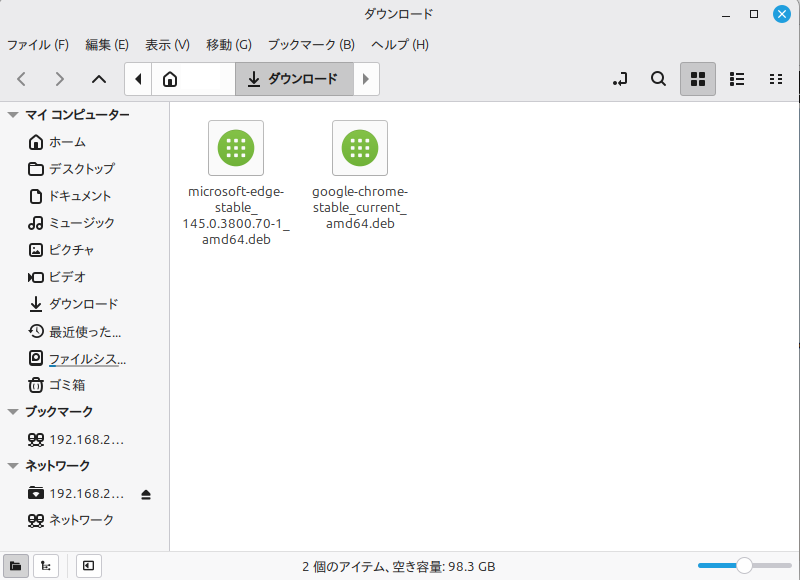
Linux Mint用のファイルがダウンロードされるので、ダブルクリックします。
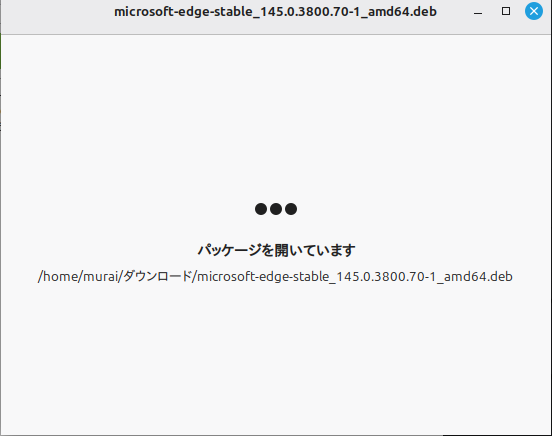
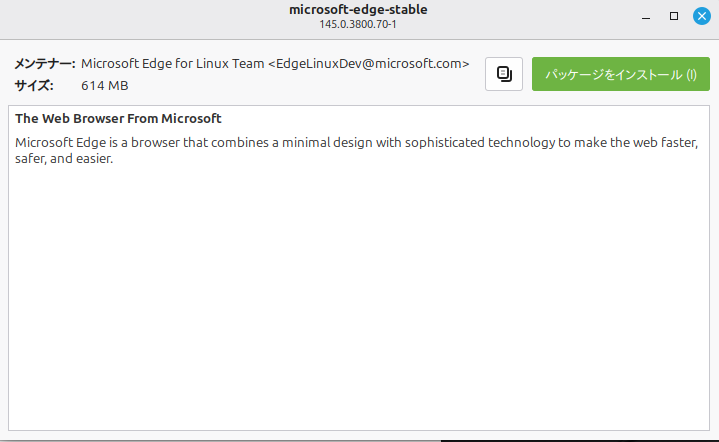
インストール準備が始まります。
「パッケージをインストール」をクリックします。
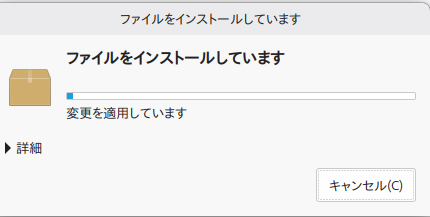
インストールが始まります。
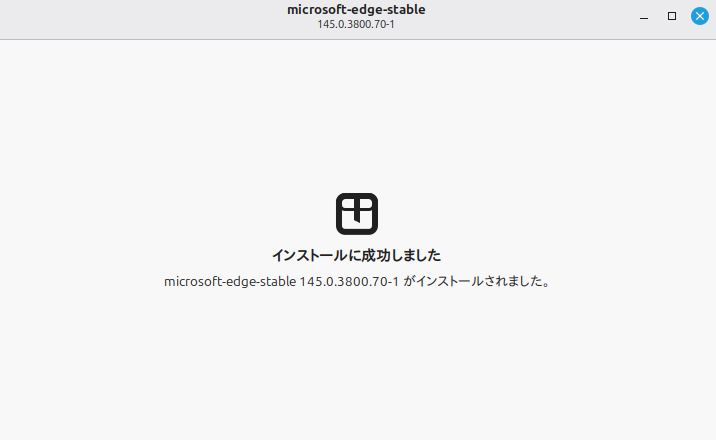
「インストールに成功しました」と表示されれば、Microsoft Edgeのインストールは完了です。
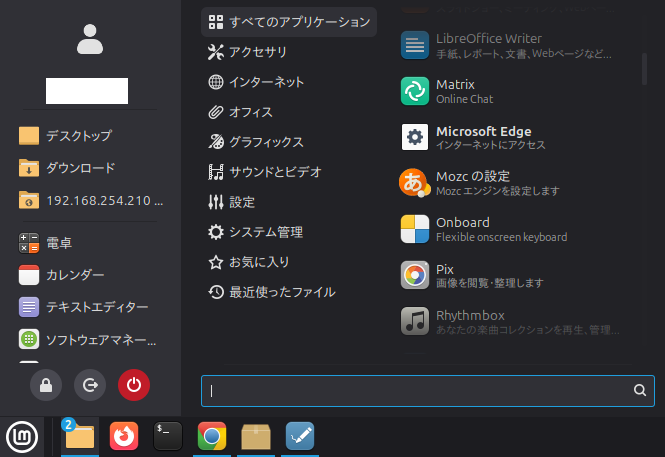
スタートボタン>すべてのアプリケーションの順にクリックすると、Microsoft Edgeが追加されていることを確認できます。
タスクバーなどに表示させたい場合は、上記Google Chromeと同様の手順で表示させることができます。
\ 最新情報をチェック /