メールの設定-ThunderbirdとGmail
 harpsound2
Linux Mintでメーラー(メールソフト)を使用する方法です。最近はウェブブラウザでメールを見たり、メール自体を使用しなかったりする使い方が増え、メーラーを使用する機会が少ないかもしれませんが、念のため方法を記載します。
Linux Mintにはすでに高機能なメーラー「Thunderbird」が含まれていますので、「Thunderbird」でGmailを使用するための設定を行います。
他のメールサービスについても、最近のメールサービスであれば、同様の設定が可能と思います。
Thunderbierdの起動とGmailの設定
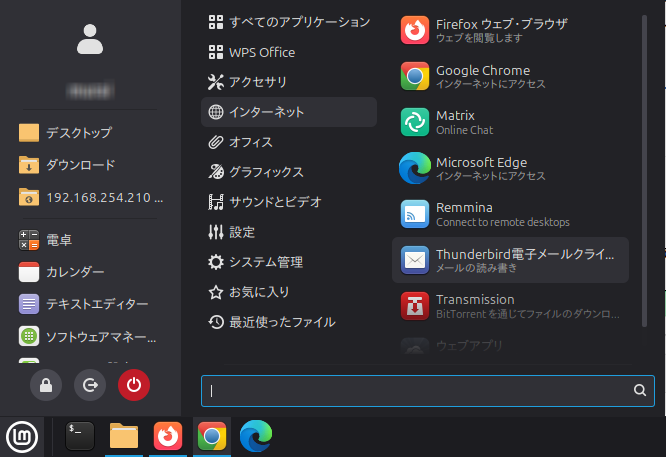
スタートボタン>インターネット>Thunderbird電子メールクライアントを起動します。
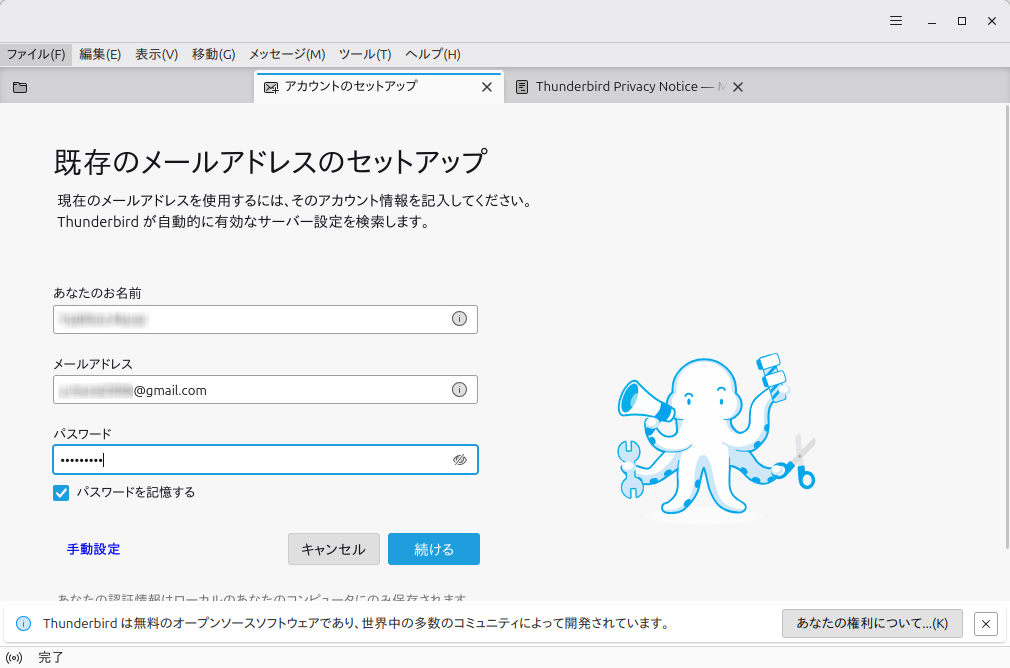
メールアドレスの設定画面が起動しますので、
・あなたのお名前:任意の名前
・メールアドレス:使用するメールアドレス(今回はGmail)
・パスワード:メールアドレスのパスワード
を入力して「続ける」をクリックします。
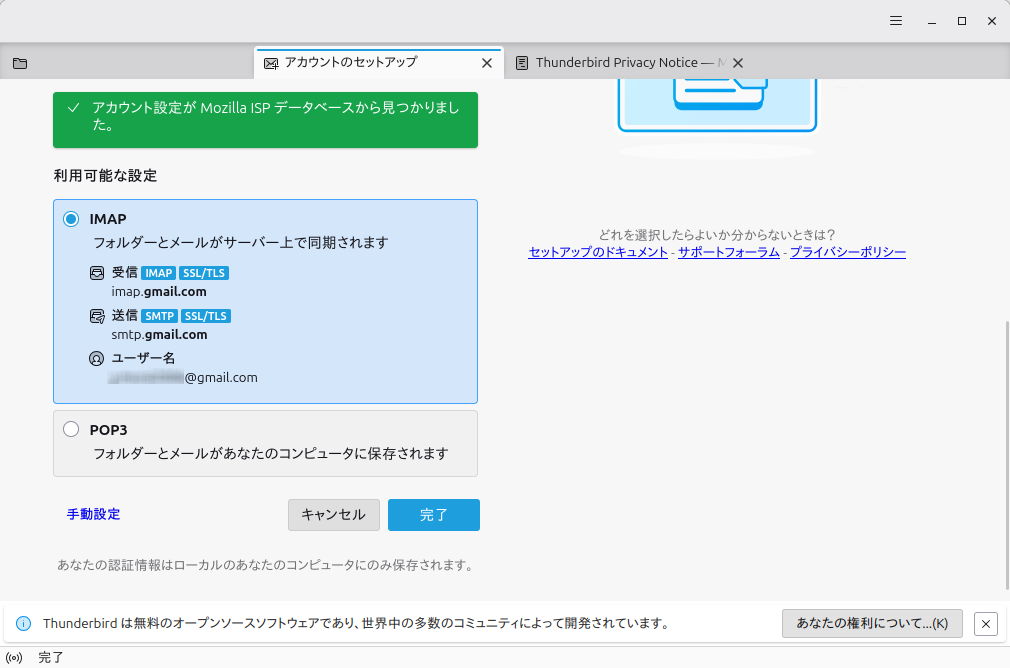
「アカウント設定がMozilla ISPデータベースから見つかりました。」と表示され、「利用可能な設定」にデータベースで見つかった内容が表示されます。「完了」をクリックします。
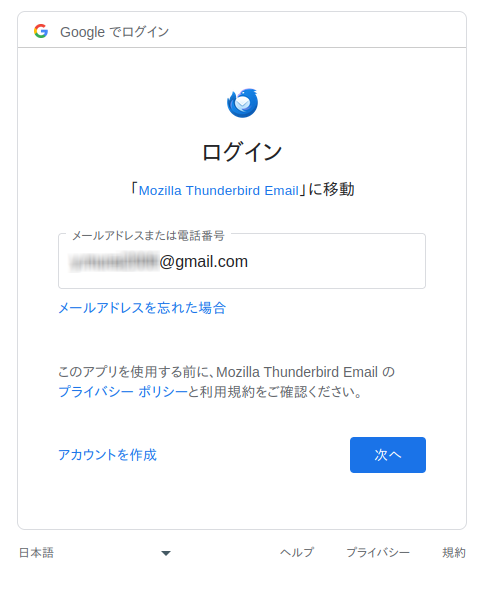
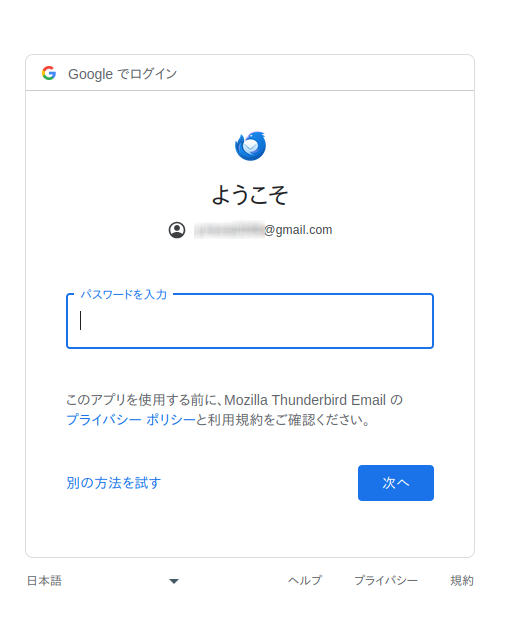
Googleより、ThunderbirdにあなたのGoogleアカウントでログインしてよいかを尋ねられる画面になります。Gmailで使用するメールアドレスが正しければ、「次へ」をクリックします。
使用するメールアドレスのパスワードを入力し、「次へ」をクリックします。
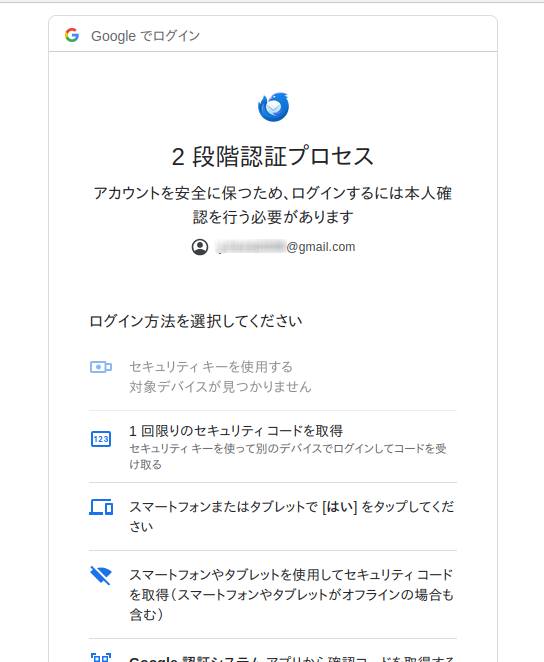
Googleより2段階認証の方法を尋ねられるため、任意の項目を選択し、2段階目の認証を行います。
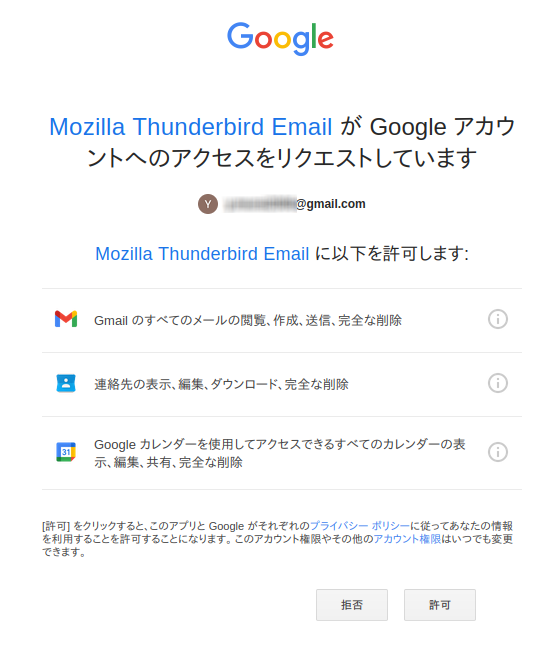
Thunderbirdに許可するGoogleサービスの確認画面になります。
尚、表示されているGoogleサービスにGmailが含まれていますので、「許可」を選択しないと、ThunderbirdでGmailを使用することができませんので、「許可」をクリックします。
※各項目右側のinformationマークより、許可する詳細項目を確認することができます。
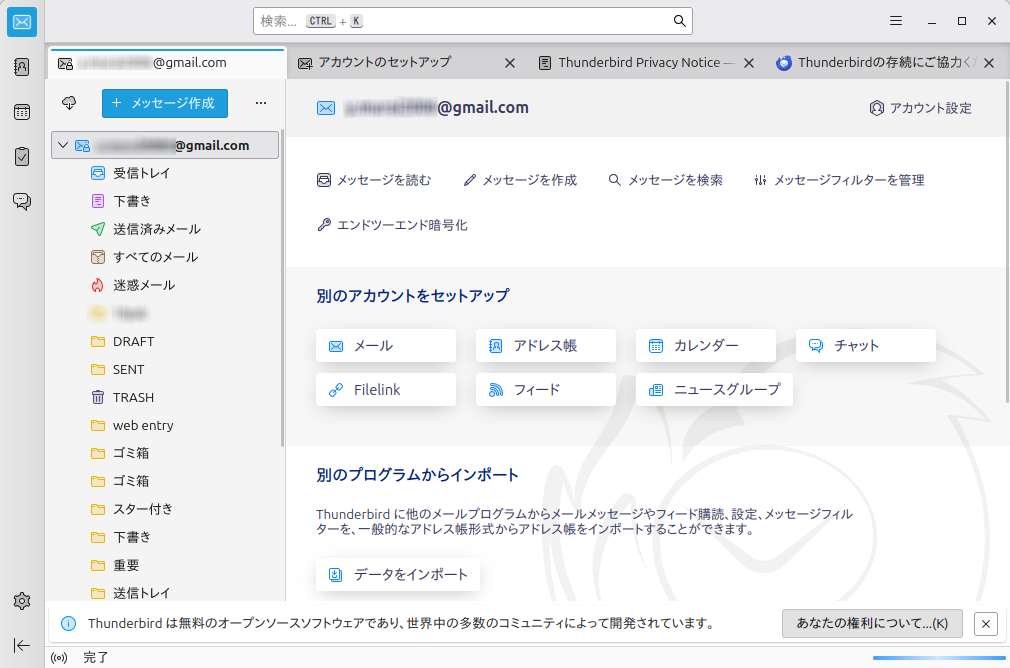
Gmailを使用することができるようになりました。
メールアドレスの追加
他のメールアドレスを追加します。
Thunderbirdの左下歯車アイコン(設定)>アカウント設定をクリックします。
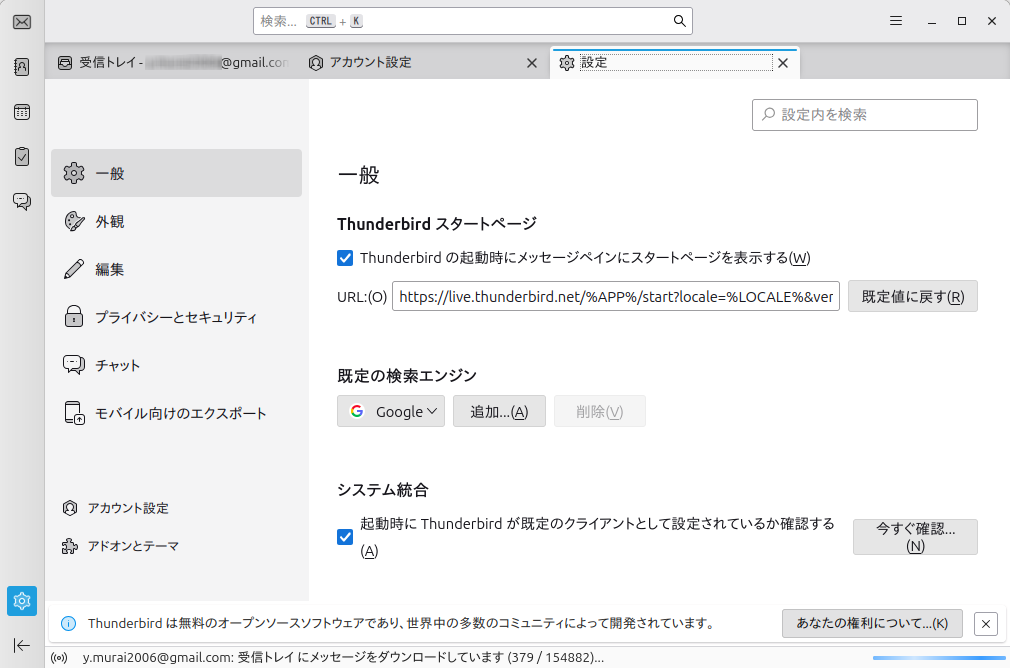
「新しいアカウント」をクリックします。
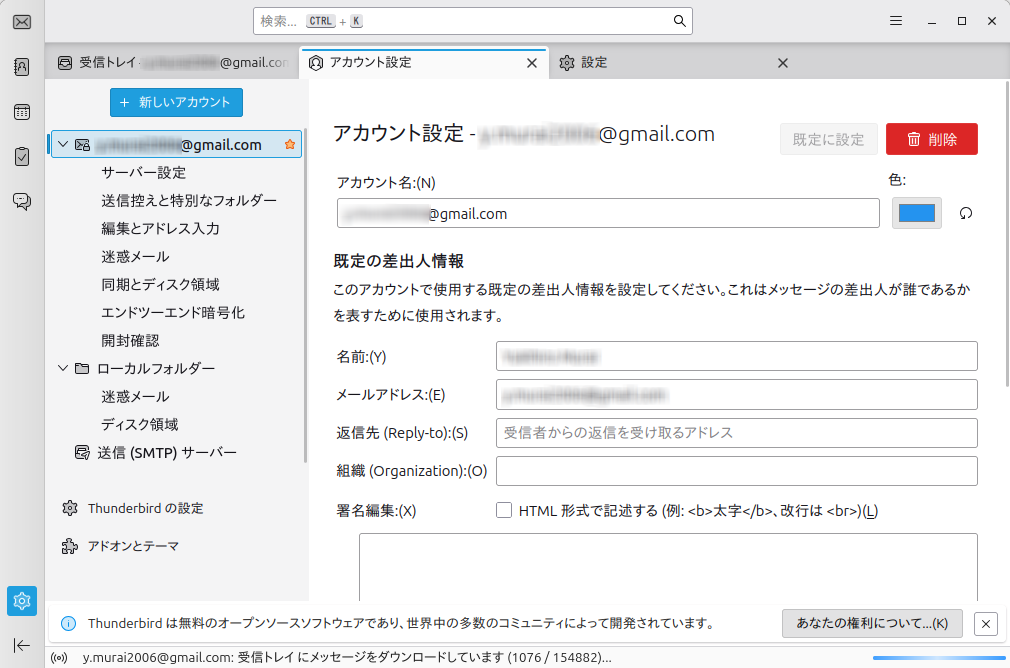
追加したいメールサービスの情報を入力します。
この後は、Gmailと同様の手順で進めます。
※メールサービスにより、表示画面が異なります。
\ 最新情報をチェック /