Linux Mintを導入
 harpsound2
Linux Mintのインストール
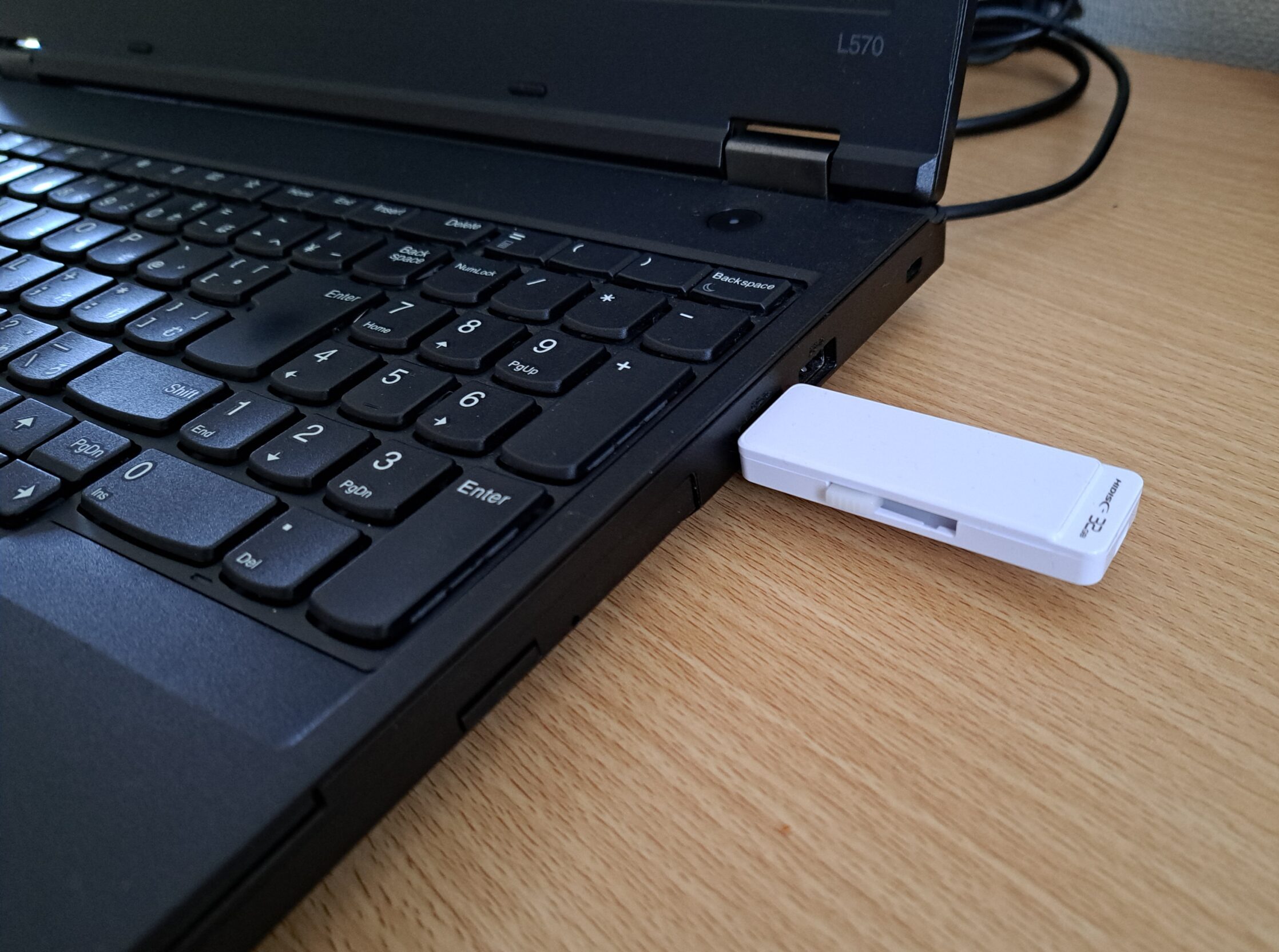
Linux Mintを保存したUSBメモリを、Linux Mintをインストールしたいパソコンへ差し込みます。
※Linux Mintをインストールすると、元のWindows環境はすべて消えるため、注意が必要です。
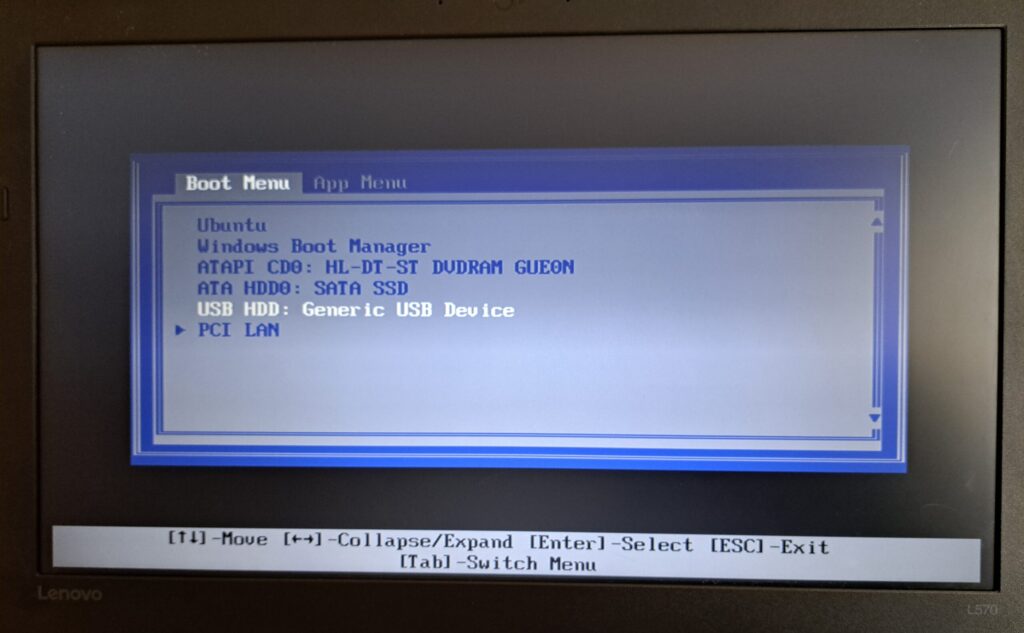
電源を入れた後、パソコンの起動メニュー設定用画面(Lenovo ThinkPad L570の場合は、F10ボタンを押す )を表示させ、USBメモリを指定して、Enterボタンを押します。
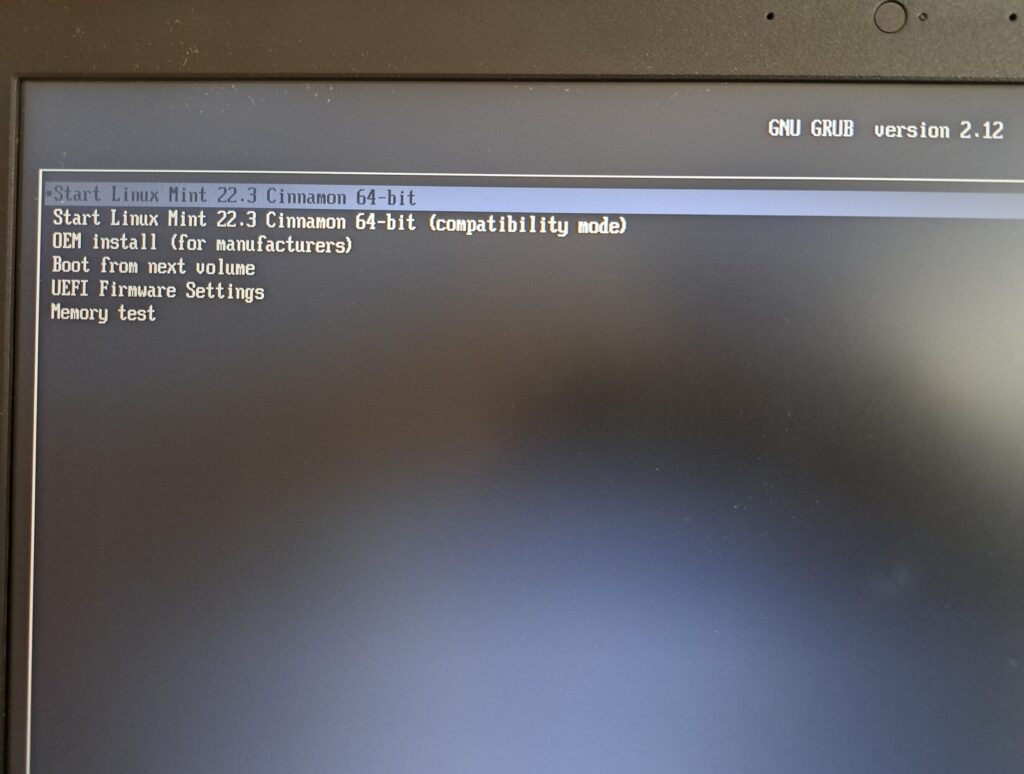
一番上の「Start Linux Mint 22.3 Cinnamon 64-bit」を選択して、Enterボタンを押します。
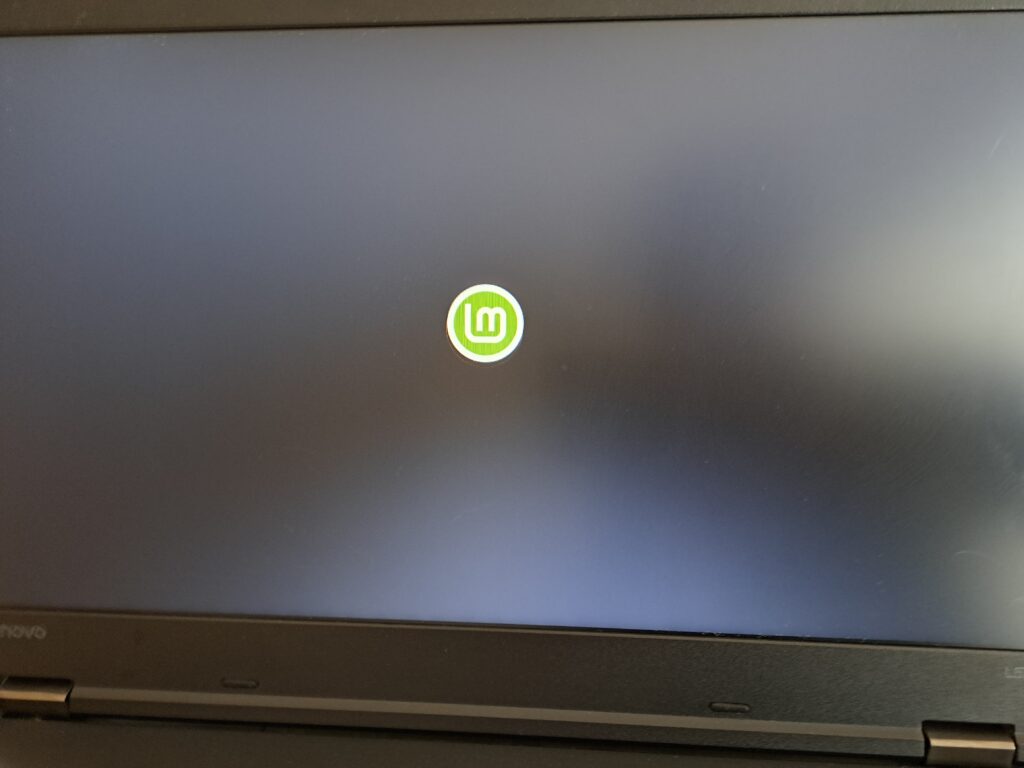
USBメモリに書き込んだLinux Mintが起動します。
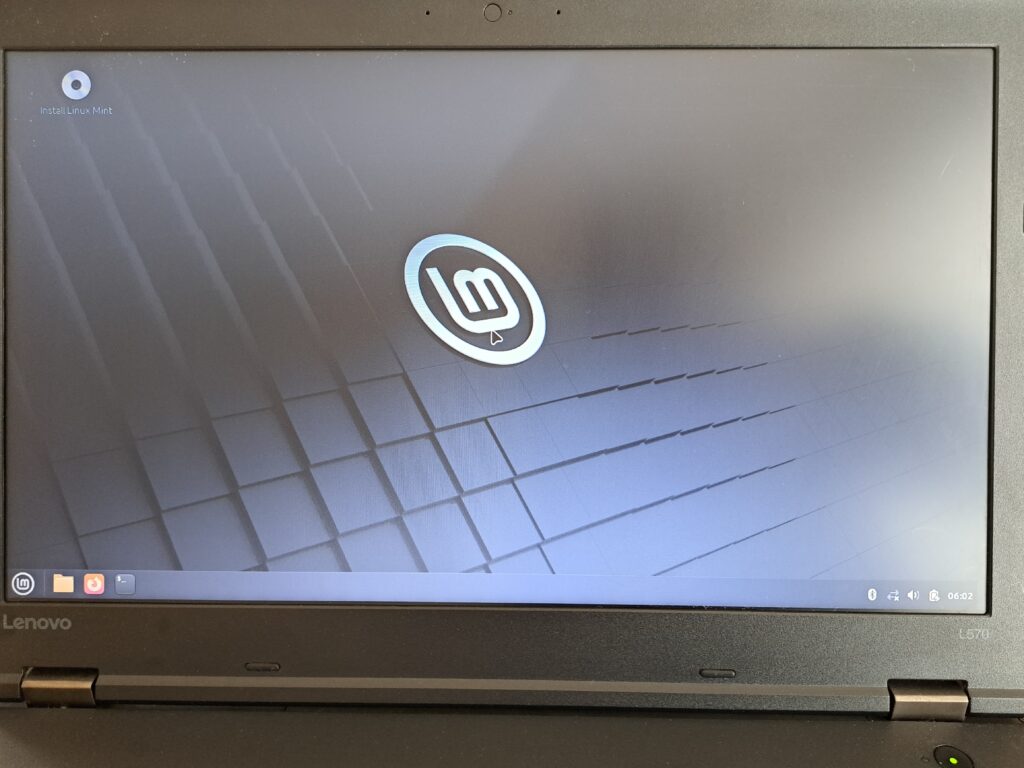
USBメモリから起動したLinux Mintをパソコンへインストールするため、画面左上の「Install Linux Mint」をダブルクリックします。
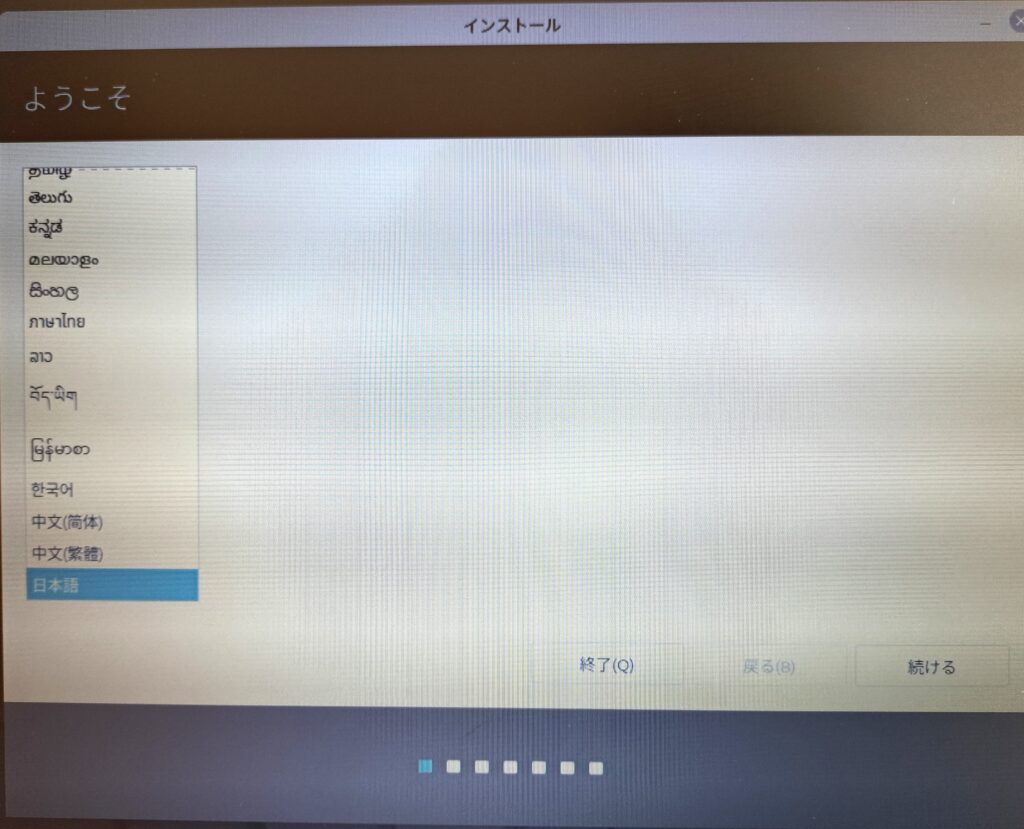
システムで使用する言語の選択画面で「日本語」を選択して「続ける」をクリックします。
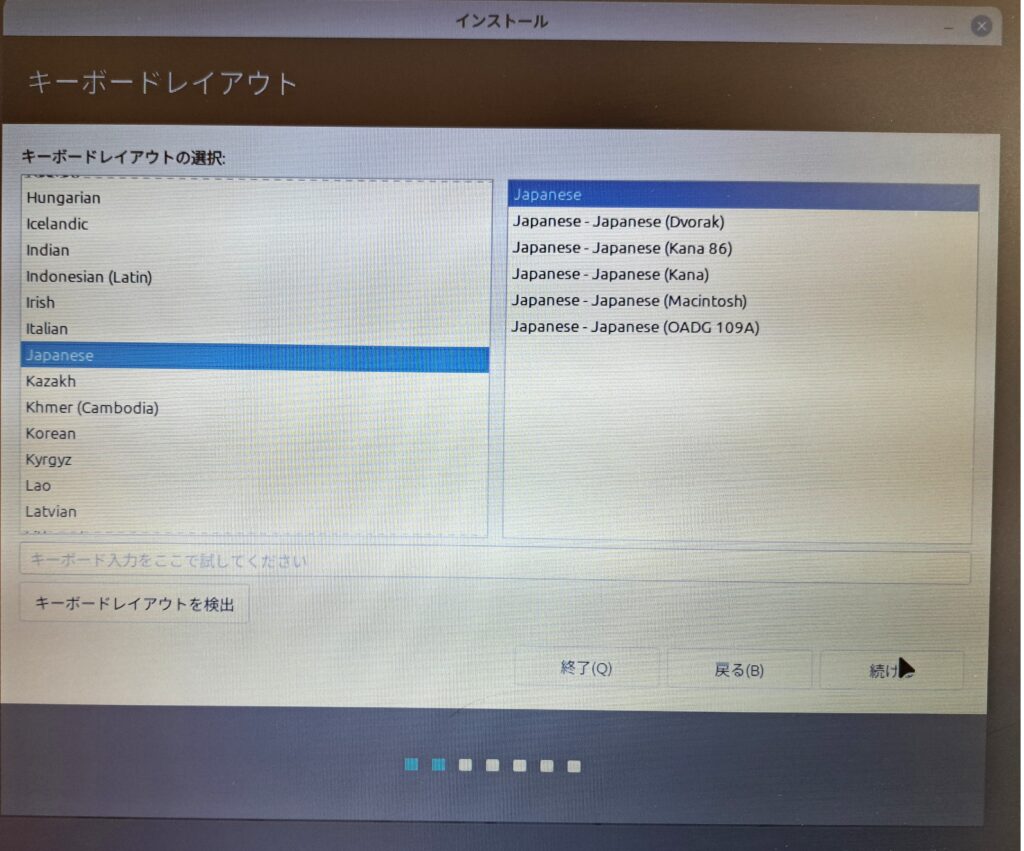
キーボードで使用する言語の選択画面で2カ所共「Japanese」を選択して「続ける」をクリックします。
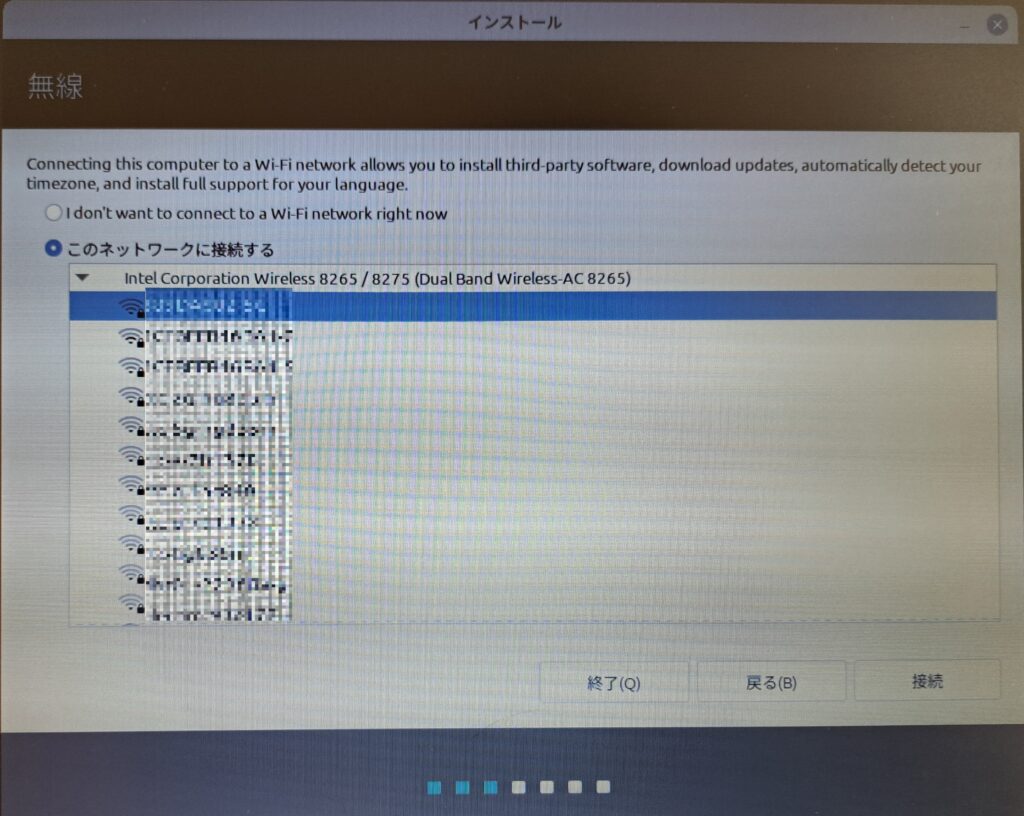
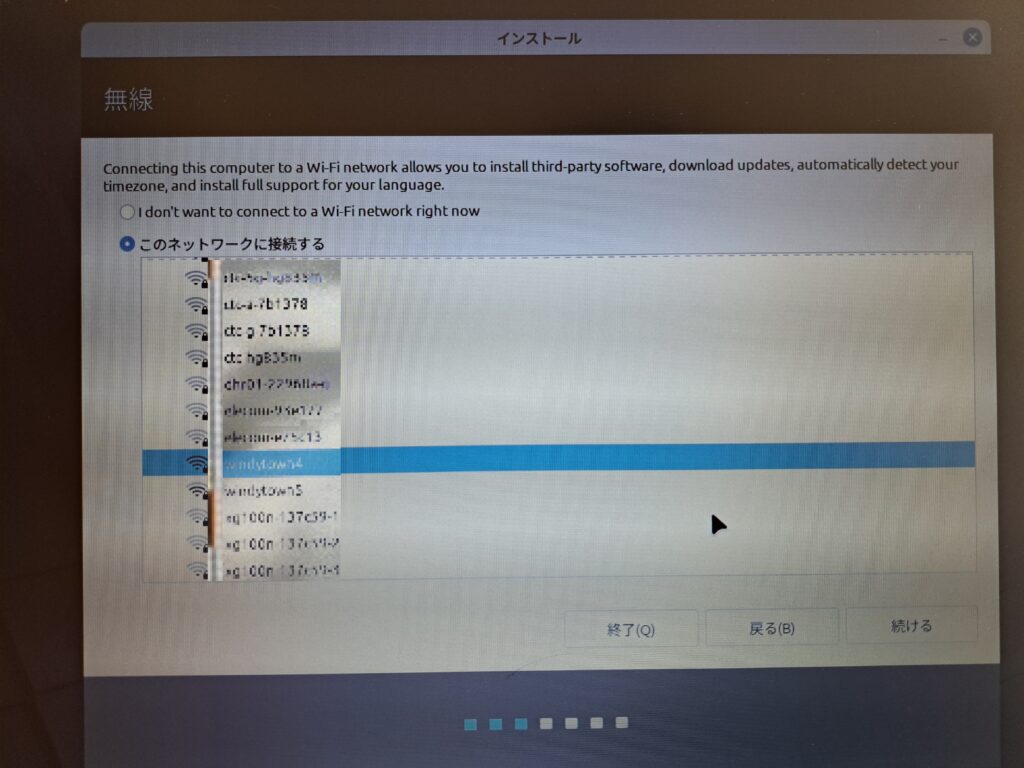
無線LAN接続画面で、使用しているSSIDを選択して、「接続」をクリックします(無線LANに接続せずに進める場合は、「I don't want to connect to a Wi-Fi network right now」を選択する)。
無線LANに接続するためのパスワードを入力し、「接続」をクリックします。
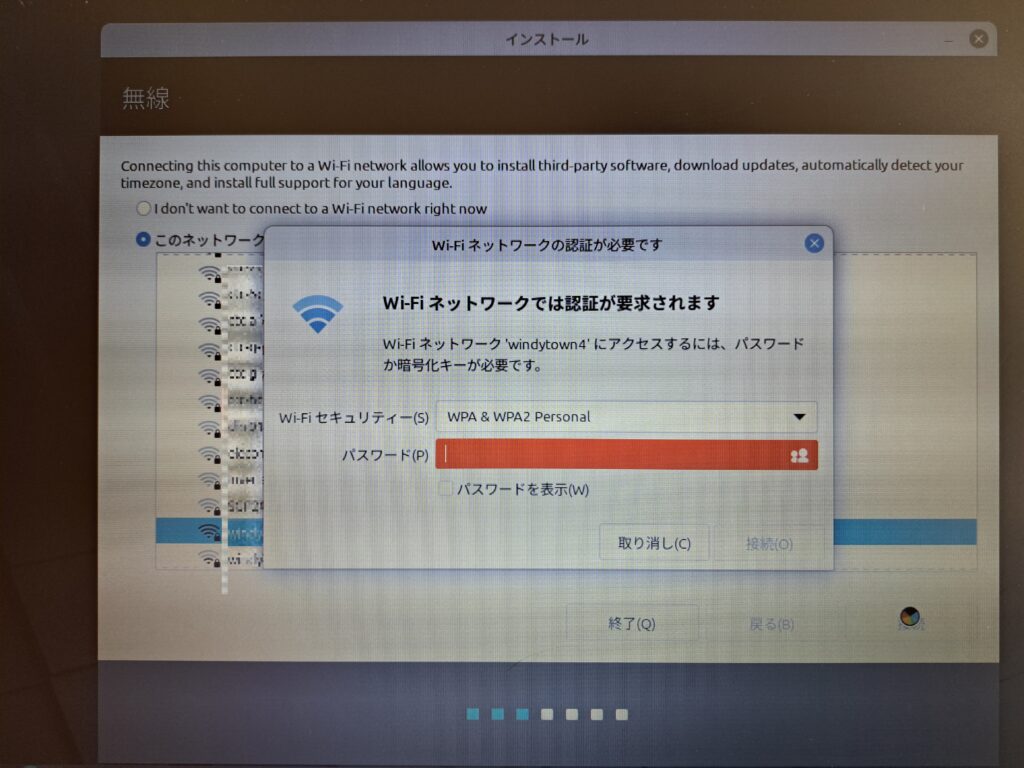
「続ける」をクリックして進めます。
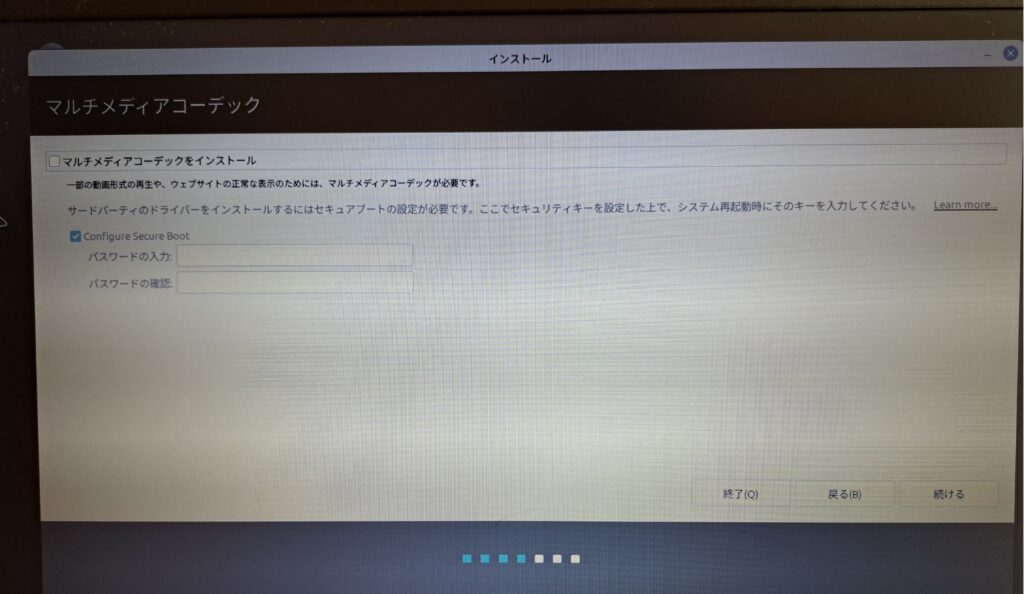
マルチメディアコーデックをインストールする場合は「マルチメディアコーデックをインストール」にチェックを入れます。今回はインストールせずに進めますので、そのまま「続ける」をクリックします。
※マルチメディアコーデック…動画再生時に圧縮や展開を行うためのソフトウェア
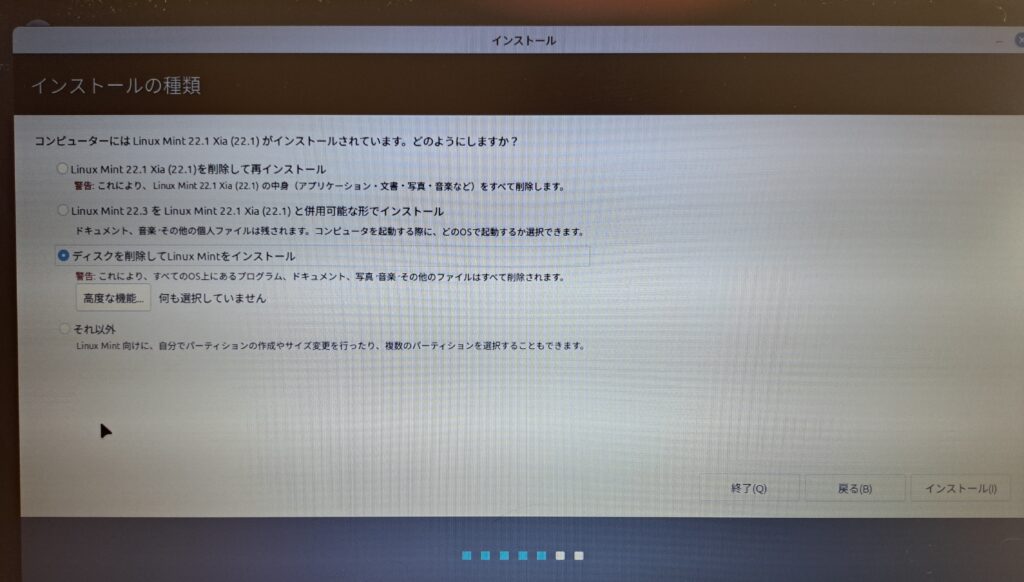
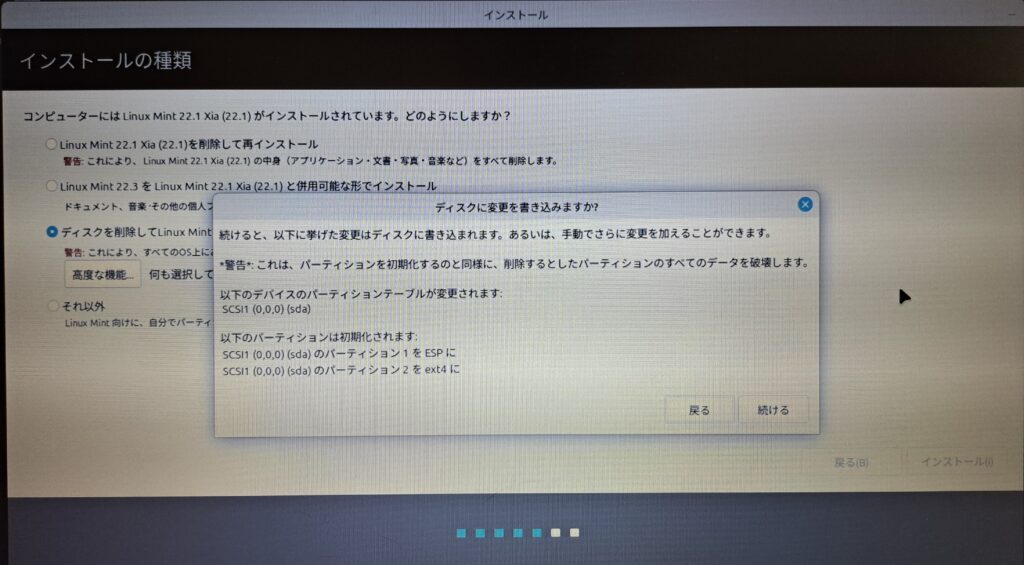
Linux Mintをインストールするディスクに以前のデータがある場合は、以前のデータをどうするのかを尋ねられます。
今回インストールするLinux Mintのみがディスクにある状態にしたいので、「ディスクを削除してLinux Mintをインストール」を選択し、「インストール」をクリックします。
※この選択では、以前のデータがすべて消えます。
パーテーション(ディスク内にデータを配置する領域)の説明が表示されますので、「続ける」をクリックします。
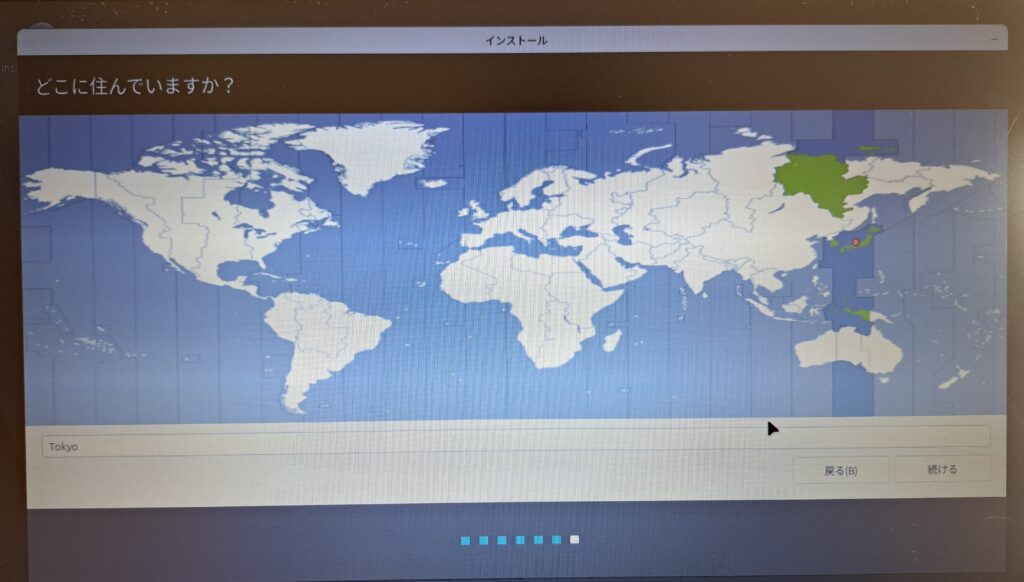
住んでいる地域を尋ねられます。「Tokyo」のまま「続ける」をクリックします。
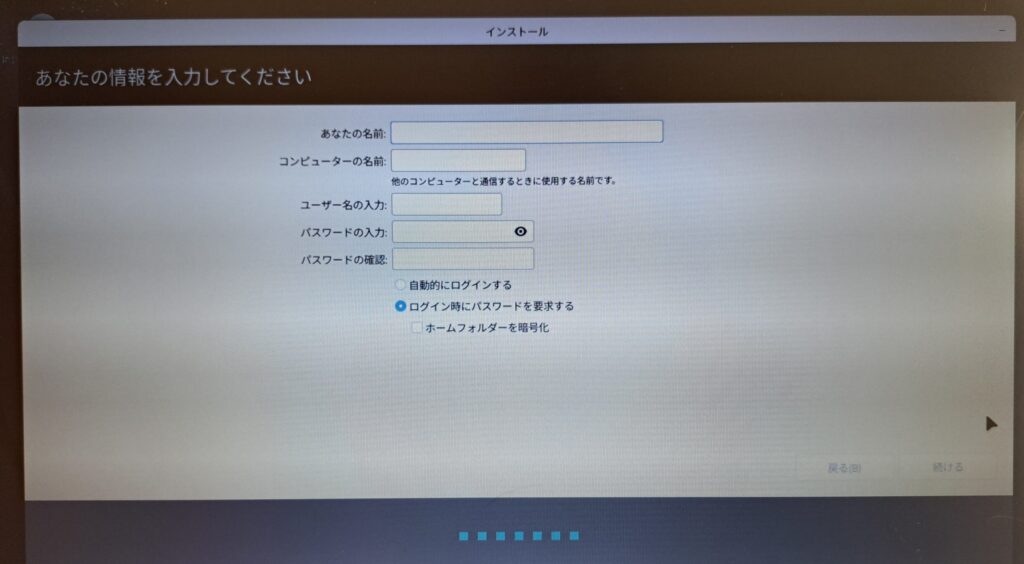
設定したいあなたの名前、コンピューターの名前(パソコンの名前)、ユーザー名、パスワードを入力します。
ログインの方法については、セキュリティを考慮し、「ログイン時にパスワードを要求する」を選択します(ホームフォルダーを暗号化すると、データが暗号化され、より安全です)。
※複数のユーザーで使用する場合は、追加するユーザーを後で追加することができます。
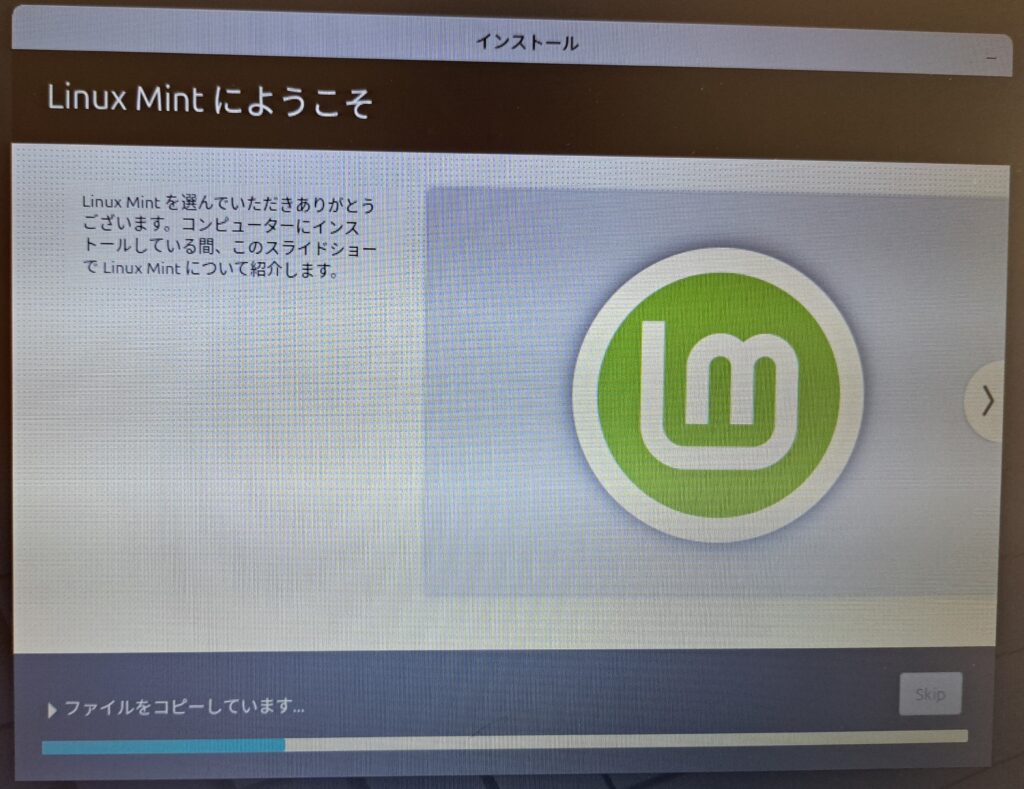
インストールが始まりますので、終了するまで待ちます。
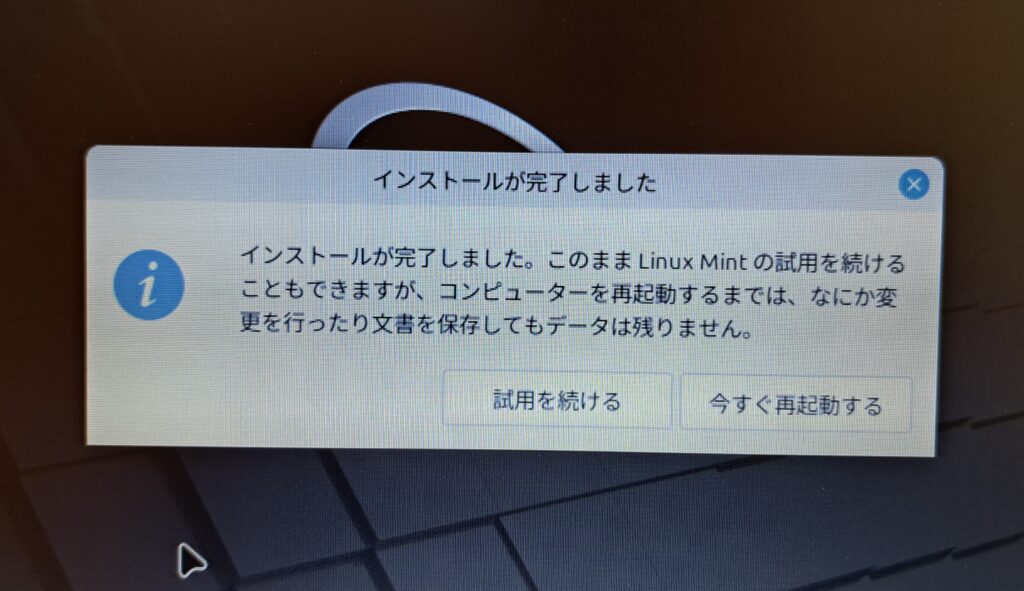
「インストールが完了しました」の表示が出れば、正常にLinux Mintを導入できたことになります。「今すぐ再起動する」を選択して、正常にLinux Mintが導入できたかを確認します。
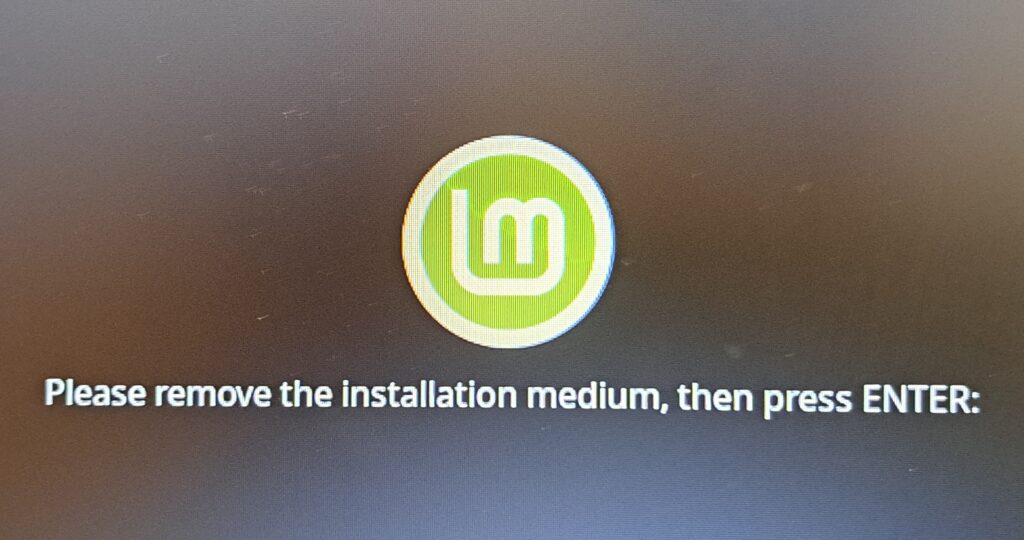
再起動時にUSBメモリを外すことを促されます(Please remove )ので、必ずUSBメモリを外します(外し忘れると、再度Linux Mintのインストールを行う画面になることがあります)。外した後にキーボードの「Enter」を押します。
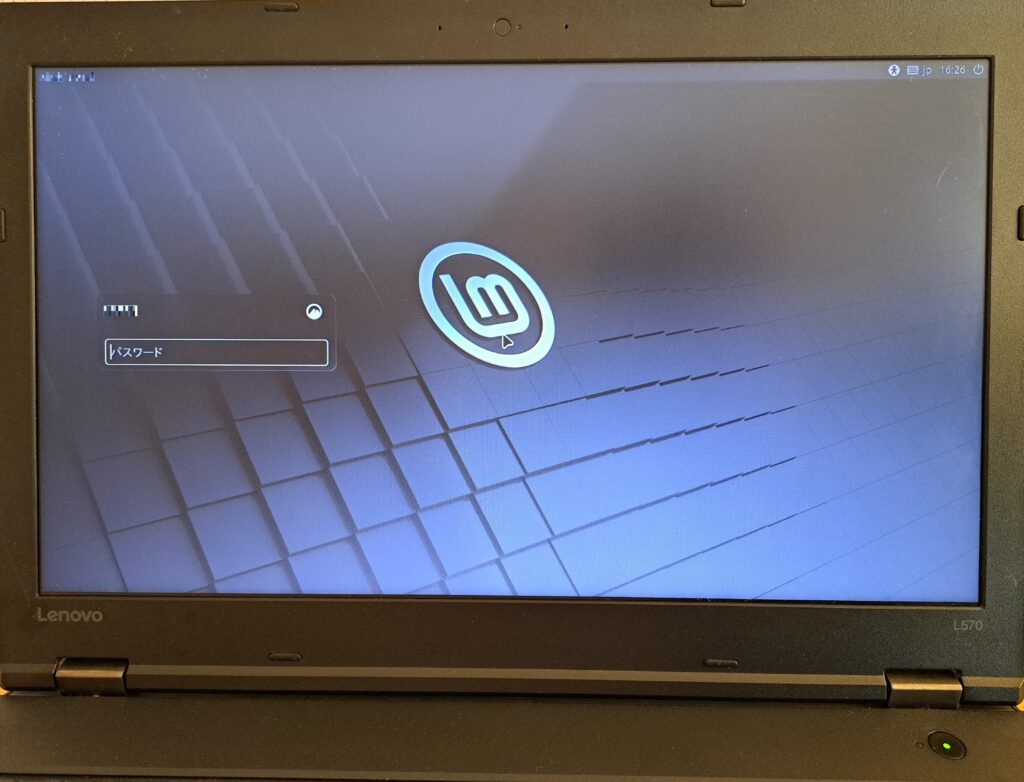
再起動後、ログイン画面が表示されます。先に設定したユーザー名が表示されていることを確認し、先に設定したパスワードでログインします。
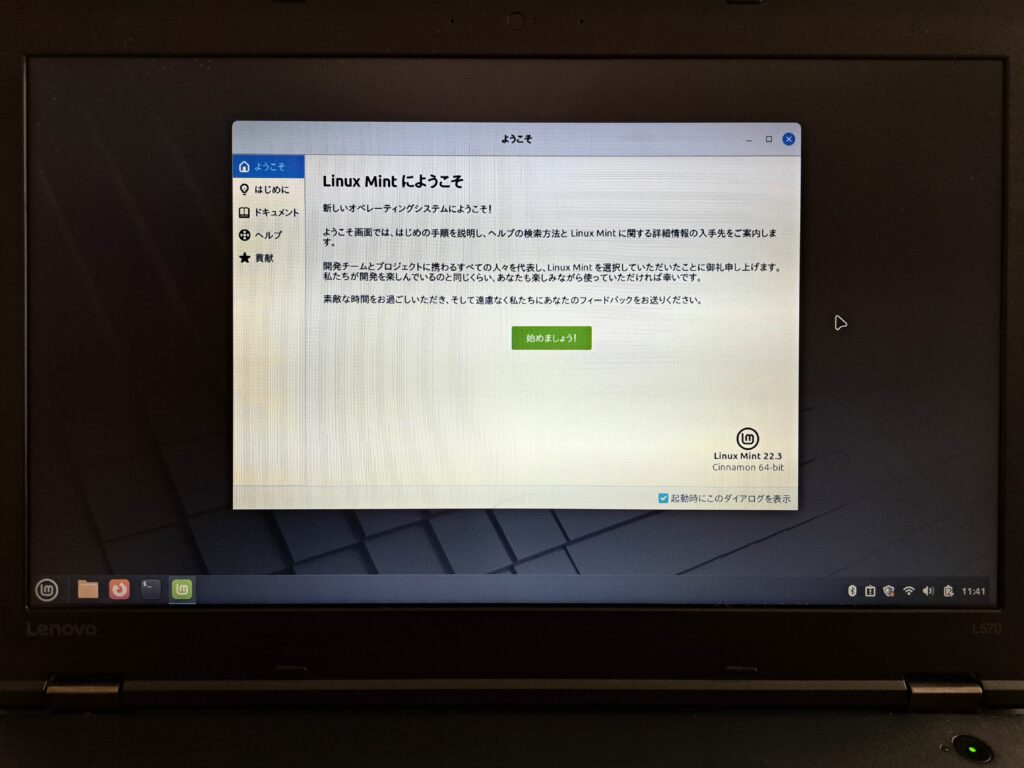
「Linux Mintにようこそ」画面が表示されれば、正常にインストール完了です。
無線LANも、先に設定したものが反映されています。
次の起動時から「Linux Mintにようこそ」画面を表示させたくない場合は、「起動時にこのダイヤログを表示」のチェックを外しておきます。
\ 最新情報をチェック /